

Linux 更新后黑屏、卡在启动画面,或者到了登录界面却进不了桌面,不一定要马上重装。GRUB 启动菜单和 Linux 内核提供了几种临时排障方式,可以帮助您绕过有问题的内核、服务或显卡初始化过程。
这六种方法的风险并不一样。小编建议从最温和的旧内核和恢复模式开始,再考虑临时屏蔽服务或直接进入 root shell。不同发行版的菜单名称可能略有差异,操作前先确认这是您自己的设备,并尽量备份重要数据。
先记住:GRUB 参数通常只影响这一次启动
大多数 GRUB 菜单都允许您临时编辑启动项:重启后选中平时使用的 Linux 项,按 e,找到以 linux 或 linuxefi 开头的那一行,把参数追加到行尾,再按 Ctrl + X 或 F10 启动。不要删除原有参数,也不要把临时测试误写进永久配置。
1. 先从 GRUB 启动旧版 Linux 内核
适合刚更新内核后出现故障
内核负责管理硬件、进程和内存。新版本偶尔会与显卡驱动、无线网卡或文件系统模块不兼容。如果发行版保留了旧内核,您可以在 GRUB 菜单里进入 Advanced options,选择更新前能正常工作的版本。
旧内核能启动,通常说明问题更可能出在新内核或相关驱动,而不是整个系统都坏了。进入桌面后,再检查最近的更新记录和驱动版本,不要急着删除旧内核。
2. 使用 rescue.target 进入恢复模式
系统还能启动,但常规服务或桌面启动失败
恢复模式会启动较少的服务,并提供一个适合检查系统的命令行环境。对使用 systemd 的发行版,可以在 GRUB 启动项末尾追加:
systemd.unit=rescue.target按 Ctrl + X 或 F10 启动。进入恢复环境后,可以查看启动日志、检查配置文件,或卸载最近安装的可疑软件包。查看当前启动日志时,可以使用:
journalctl -xb3. 使用 emergency.target 进入更精简的紧急模式
恢复模式仍然无法正常进入时再试
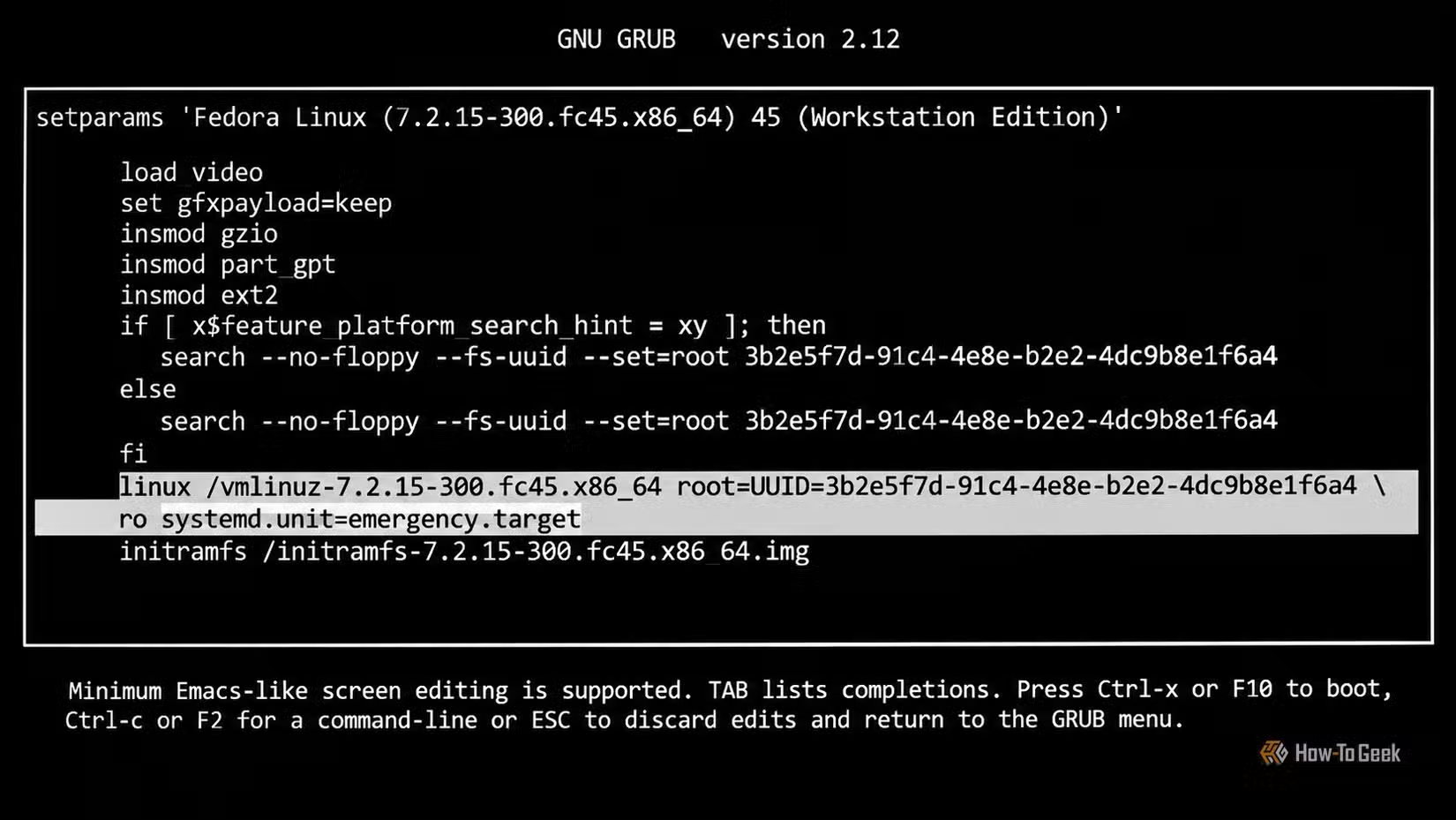
紧急模式比 rescue.target 更精简,适合处理挂载失败、/etc/fstab 写错或启动依赖损坏等问题。在 GRUB 启动行末尾追加:
systemd.unit=emergency.target进入 shell 后,先查看错误信息,再决定是否需要修复挂载配置。如果根文件系统以只读方式挂载,只有在确认需要修改文件时,才执行:
mount -o remount,rw /修改系统文件前请确认目标路径,避免把问题扩大。
4. 临时屏蔽一个可能卡住启动的 systemd 服务
怀疑某个服务导致启动停滞时使用
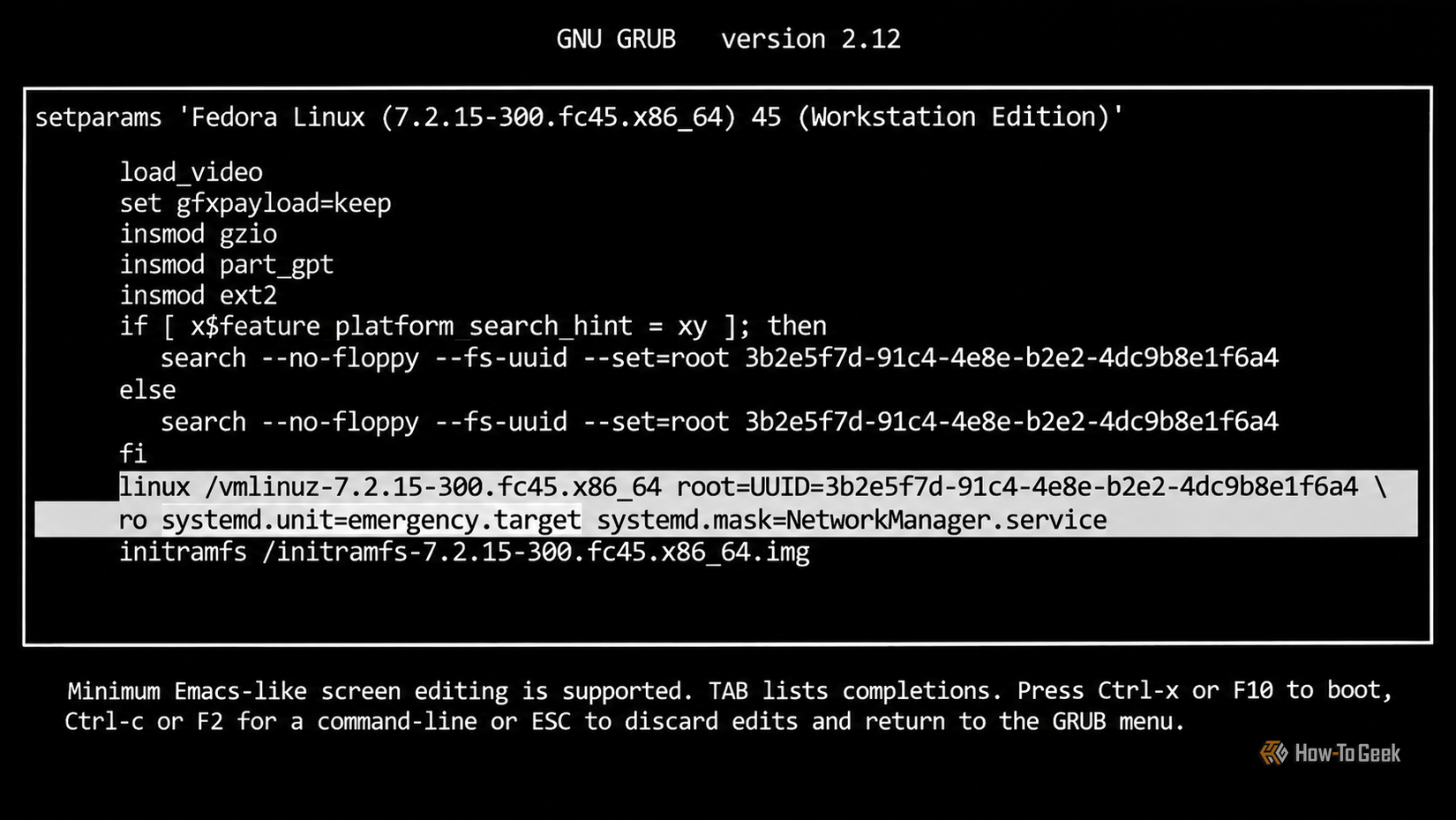
如果您怀疑某个 systemd 服务在启动阶段卡住,可以用 systemd.mask= 暂时阻止它启动。例如,怀疑 NetworkManager 时,可在启动参数末尾加入:
systemd.mask=NetworkManager.service这适合用来验证“是不是这个服务导致故障”,并不代表应该永久禁用它。屏蔽 NetworkManager 后,网络连接也会受到影响;进入系统后请检查 journalctl 和服务状态,再决定如何修复。
5. 直接启动 Bash root shell,绕过 systemd
前面几种恢复方式都无法使用时再考虑
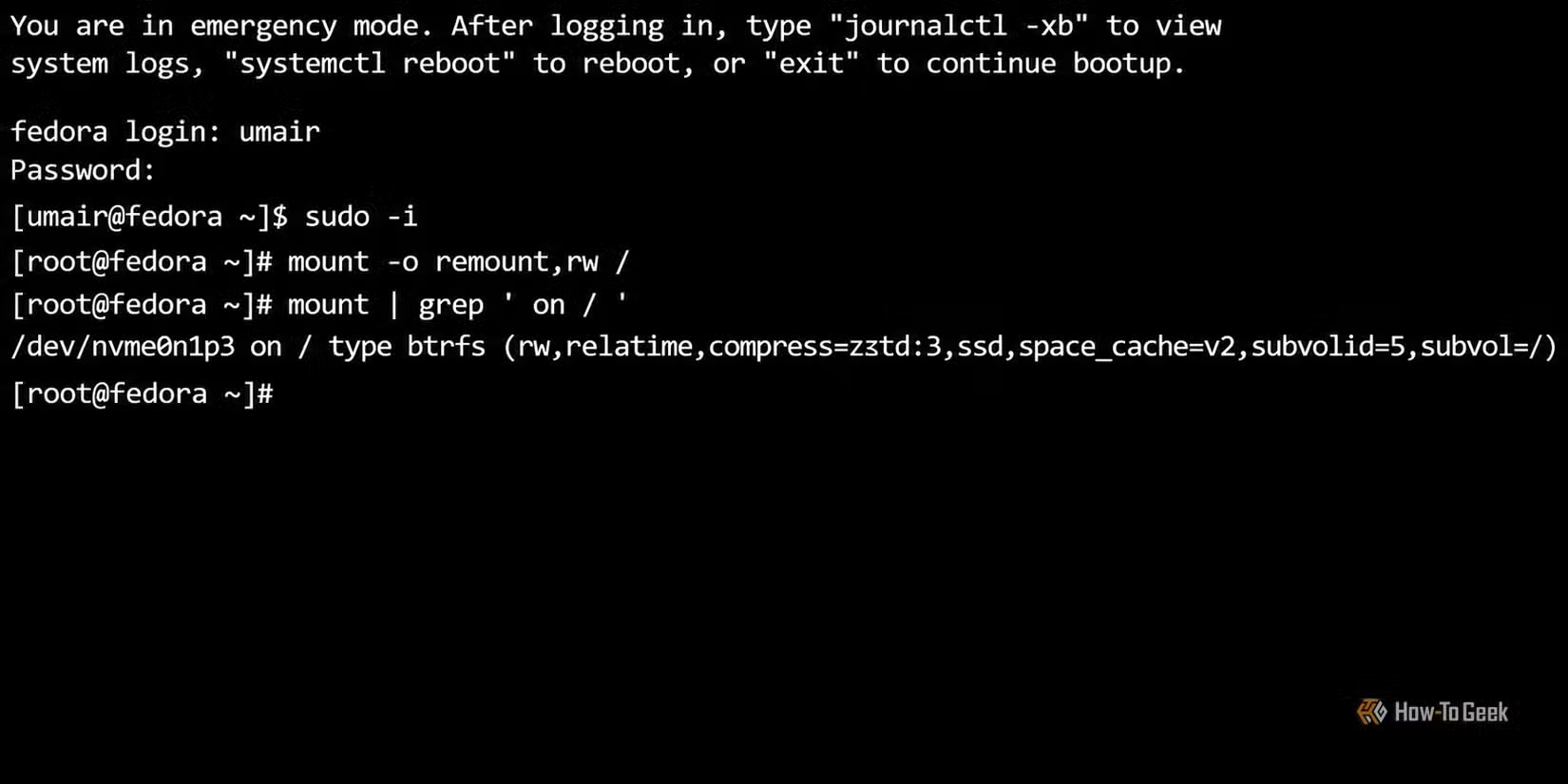
这是更激进的办法。把下面参数追加到 GRUB 的 Linux 启动行:
init=/bin/bash内核会尝试直接启动 Bash,而不是正常的 init/systemd 流程。您可能会进入一个 root shell,但网络、登录管理器和常规服务都不会像平时一样运行。根文件系统若为只读,确认需要修改后再执行:
mount -o remount,rw /这个 shell 权限很高,输错命令可能破坏系统;而且它不是日常登录环境。只建议有经验的用户在自己的设备上排障,修复后按发行版适用的方式正常重启。
6. 用 nomodeset 排查启动黑屏或显卡模式问题
内核显卡初始化可能是故障来源时
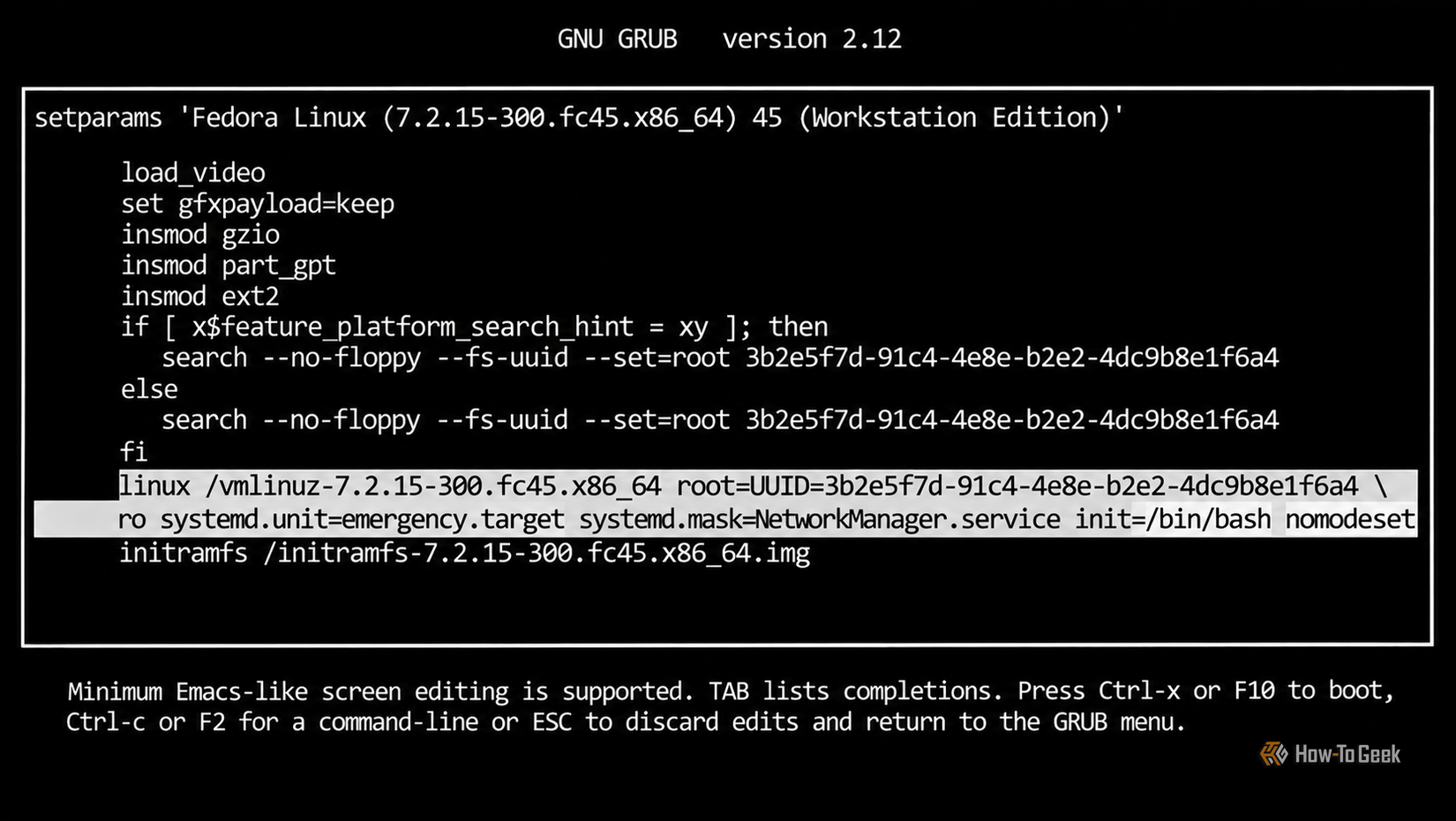
nomodeset 会关闭内核模式设置(KMS),让系统尽量沿用固件已经设好的基础显示模式。若显卡驱动更新后出现黑屏,可以在 GRUB 启动行末尾追加:
nomodeset它适合临时测试,不是显卡驱动的永久修复方案。使用后可能只有基础显示输出,分辨率较低,也可能没有硬件加速。若系统因此能进入桌面,再检查显卡驱动和最近的内核更新。
六种选项该怎么选?
| 遇到的症状 | 优先尝试 | 主要用途 |
|---|---|---|
| 更新后突然无法启动 | 旧版内核 | 回到上一个可用内核 |
| 桌面或常规服务启动失败 | systemd.unit=rescue.target | 进入较精简的恢复环境 |
| 挂载或早期启动依赖失败 | systemd.unit=emergency.target | 进入更精简的紧急 shell |
| 怀疑单个服务卡住启动 | systemd.mask=服务名 | 临时屏蔽指定 unit |
| systemd 本身无法正常启动 | init=/bin/bash | 直接进入 root shell |
| 驱动初始化后黑屏 | nomodeset | 暂时关闭内核模式设置 |
别等系统坏了才准备:先做快照
如果您经常更新内核、显卡驱动或系统组件,可以考虑配置 Timeshift,或者在 Btrfs 系统上使用 Snapper。它们能在重大更新前创建系统快照,遇到问题时更容易回退。快照不是备份的全部替代品,重要个人文件仍应另存到独立位置。
- 先确认发行版是否保留旧内核。
- 为系统分区和重要数据准备可恢复的备份或快照。
- 更新前记录显卡、网络和文件系统驱动版本。
- 遇到启动问题时,一次只改一个临时参数,方便判断是哪一步起作用。
常见问题(FAQ)
GRUB 菜单不显示怎么办?
不同发行版和主板的按键不同。部分系统可在开机时按住 Shift,或在 UEFI 机器上连续按 Esc;具体以发行版说明为准。
rescue.target 和 emergency.target 有什么区别?
rescue.target 会启动较少的必要服务;emergency.target 更精简,通常只提供最基本的修复环境。
这些启动参数会永久修改系统吗?
在 GRUB 菜单里临时编辑启动项,通常只影响本次启动。不要把测试参数写入永久 GRUB 配置,除非您清楚后果。
nomodeset 能彻底修好显卡驱动吗?
不能。它只是绕过一部分早期显卡模式设置,帮助您进入系统继续排查。
init=/bin/bash 安全吗?
它会提供高权限 shell,适合有经验的用户修复自己的设备,不应在他人可接触的机器上随意启用。
总结
Linux 启动失败时,不必第一时间重装。先试旧内核,再按故障类型选择 rescue、emergency、服务屏蔽或 nomodeset;只有在确有需要时才进入 root shell。每次只改一个参数,并在修复后移除临时设置,排障会更稳妥。
如果系统装好了想进一步调整,可以看 Fedora 45 装完先做这8步,KDE版设置一次搞定,里面有 Fedora 45 KDE 的装机后设置命令。
参考资料:systemd 内核命令行参数说明;systemd kernel-command-line;Linux 内核参数文档。