

Fedora 已经是很省心的 Linux 发行版,但刚装完的系统,往往还有几处值得调一调。装得顺不顺、软件好不好找、笔记本耗不耗电,多半取决于这几步。
原文作者在 Fedora 45 KDE 版上试了八项设置。每一项都不算复杂,您可以挑着做,也可以一次全做。小编建议先做前三项,笔记本的电源模式那一项效果也很明显。
开始之前,请先打开「Konsole」终端,连上网络。如果是笔记本,顺手插上电源。除非特别说明,下面的命令都在终端里执行。
第一步:让 DNF5 多下几个包
把下载并发数调到 10
Fedora 45 默认用 DNF5 装软件,默认一次只下载 3 个包。把上限调到 10,装多个软件时会快一些。
这个设置写在纯文本配置文件里,不用额外安装东西,一行命令就能加上:
echo 'max_parallel_downloads=10' | sudo tee -a /etc/dnf/dnf.conf原文作者用 grep 检查了配置文件,又执行了 sudo dnf5 makecache 刷新软件源元数据,确认没有报错。
要提醒的是,这并不代表下载速度会快 10 倍。网速和软件源的速度依然是关键,这一行只是让 DNF 能同时拉取更多的包。
第二步:添加 Flathub,应用选择更多
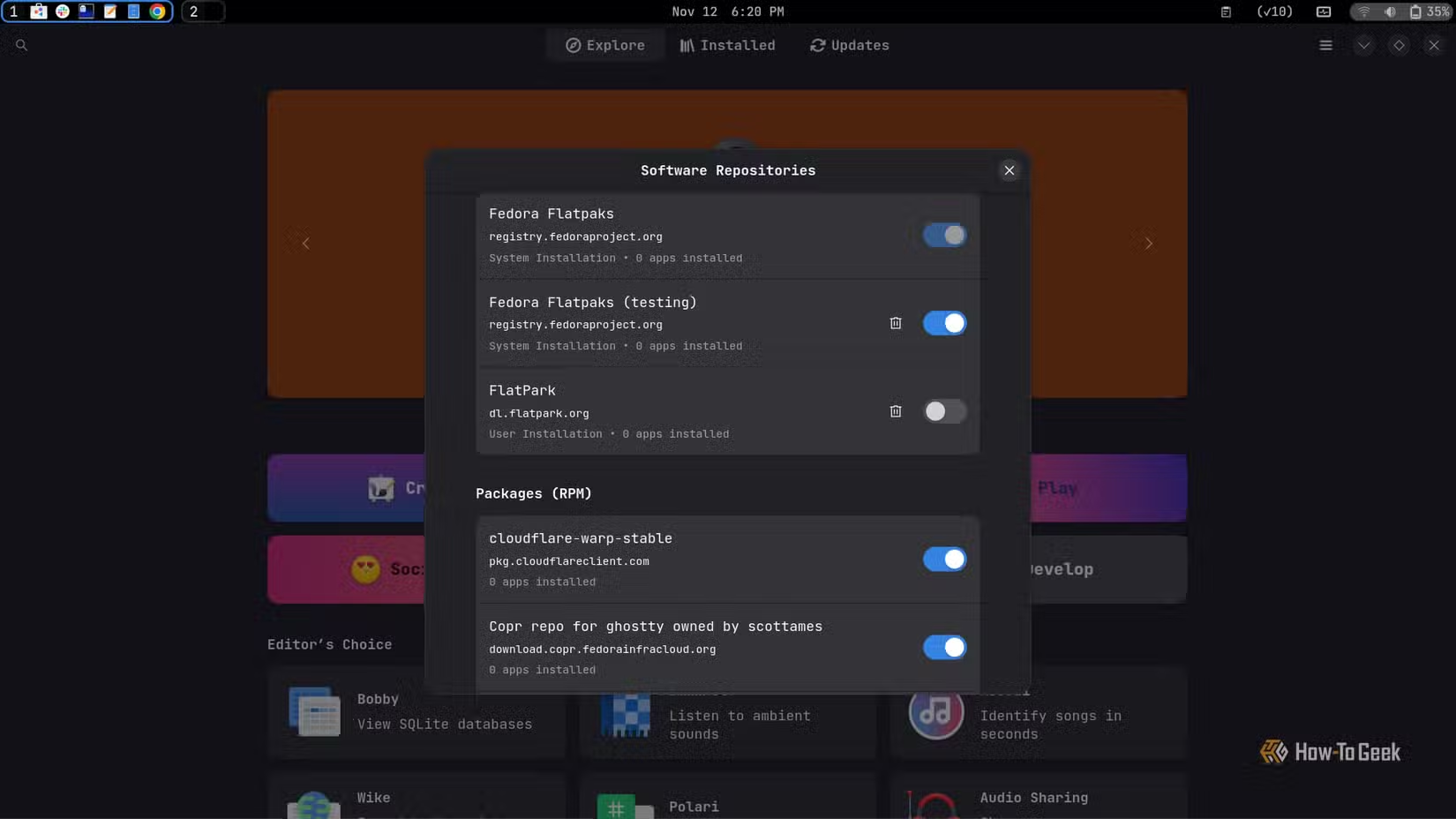
装上更大的 Flatpak 应用库
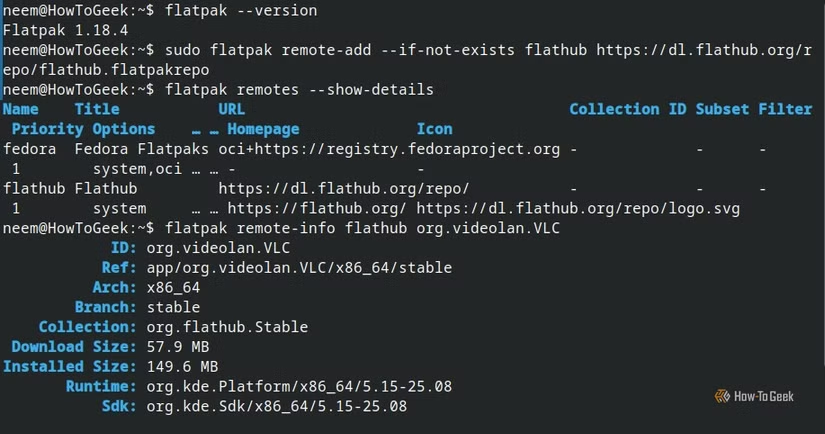
Fedora 自带 Flatpak 仓库,但默认没有开启 Flathub。Flathub 是桌面 Linux 上最大的应用来源之一,加上它,能找到的软件会多很多。
您可以打开「发现(Discover)」,进入「设置」,看看「软件源」里有没有 Flathub。如果没有,就执行下面两条命令,添加仓库并确认添加成功:
sudo flatpak remote-add --if-not-exists flathub https://dl.flathub.org/repo/flathub.flatpakrepo
flatpak remotes --show-details
设置好之后,可以在「发现」里搜索 Flathub 上的应用,也能直接在终端用 flatpak install 安装。
第三步:启用 RPM Fusion,补齐多媒体编解码
给 Fedora 补上更多多媒体格式
Fedora 默认仓库里没有全部的多媒体编解码器,主要是授权和分发上的限制。RPM Fusion 是社区维护的第三方仓库,提供了 Fedora 默认不带的一些软件和编解码器。对新装的系统来说,它通常是最值得先开启的仓库之一。
需要说明的是,RPM Fusion 不属于 Fedora 官方仓库,内容和更新都由社区负责。装之前最好先看看它的官方说明。下面的命令按 RPM Fusion 的常见写法整理,动手前建议对照官网再确认一次。
先启用 RPM Fusion 的 Free 和 Nonfree 仓库:
sudo dnf5 install https://mirrors.rpmfusion.org/free/fedora/rpmfusion-free-release-$(rpm -E %fedora).noarch.rpm https://mirrors.rpmfusion.org/nonfree/fedora/rpmfusion-nonfree-release-$(rpm -E %fedora).noarch.rpm确认两个仓库都已可用,然后把 Fedora 功能有限的 FFmpeg 换成完整版:
dnf5 repolist --enabled | grep -i rpmfusion
sudo dnf5 swap ffmpeg-free ffmpeg --allowerasing
最后安装多媒体组:
sudo dnf5 group install multimedia --setopt=install_weak_deps=False --exclude=PackageKit-gstreamer-plugin原文作者在自己的 Fedora 45 上执行了这几组命令,并确认额外的包已经装好。装完后,GStreamer 插件和 VLC 的 freeworld 插件都会补上,很多播放器的兼容性会好一些。
这是个不起眼的小步骤,却能省掉以后不少编解码方面的麻烦。
第四步:笔记本按需切换电源模式
按用途选择电源配置
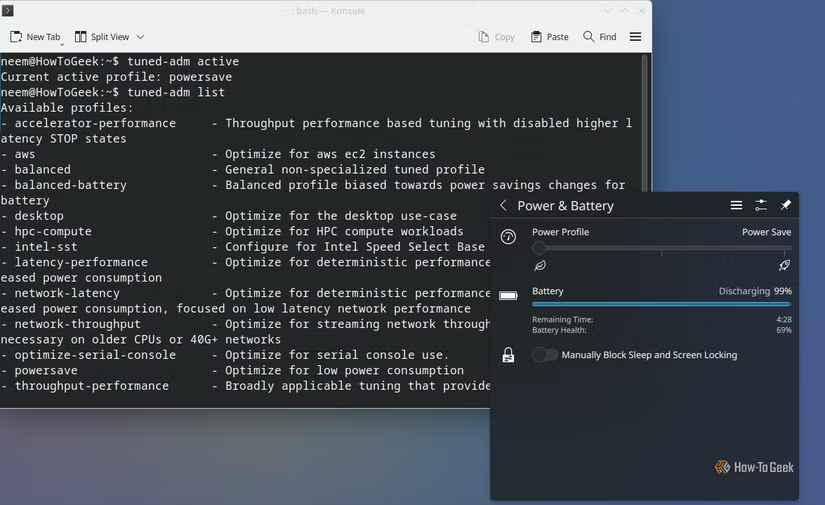
笔记本不需要一直满功率运行,尤其是在浏览网页、写文档的时候。Fedora 45 KDE 版可以直接在图形界面里切换电源模式,不一定要敲命令。
原文作者的系统默认是「平衡」模式。如果您想看看还有哪些选项,可以用下面两条命令查看:
tuned-adm active
tuned-adm list
常见的选项有省电、平衡,以及偏重性能的几种。离开电源时可以选省电模式,需要性能时再切回去。想省事的话,直接在系统托盘的「电源和电池」里切换就行。
第五步:检查固件更新
给硬件做个快速体检
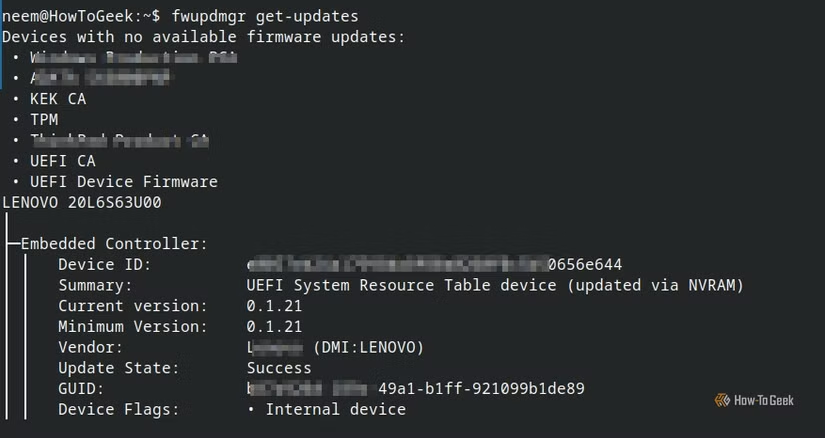
大家一般都记得装系统更新,但固件更新也值得看一眼。固件更新可能修复硬件的 bug、改善兼容性,有时还会修补安全问题。
Fedora 自带的 fwupd 可以检查支持设备的固件更新。先看看它识别到了哪些设备、有没有可用的更新:
sudo fwupdmgr get-devices
sudo fwupdmgr get-updates
这两条命令只查询,不会安装或修改任何东西。如果什么都没显示,也很正常,因为并不是所有设备都受支持。许多厂商(联想和戴尔等)会通过 Linux 厂商固件服务(LVFS)发布固件,fwupd 正是通过它获取更新。真要更新时,请插着电源执行 sudo fwupdmgr update。
第六步:给 KDE Plasma 6.8 换个面貌
调整桌面,顺便用上新功能
KDE 刚刚迎来 30 岁生日,并发布了 Plasma 6.8。如果您用的是 Fedora 的 KDE 版,正好可以看看有什么新东西,把桌面调得顺手一些。
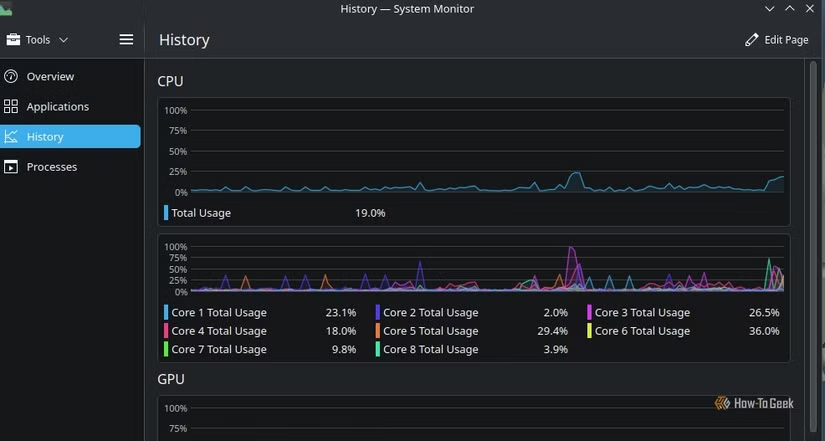
可以先换壁纸、试试配色,调整字体和图标,再设置适合自己工作方式的虚拟桌面。「系统监视器」也很实用,能看到资源占用随时间的变化。
Plasma 6.8 在系统托盘里加了浅色和深色模式的快捷切换,不用再进「全局主题」里翻。按 Meta + W 可以打开概览,再用滚轮或 Page Up、Page Down 切换虚拟桌面,每块显示器还能各自设置一套桌面。
数字时钟挂件现在支持多个时区;使用新的「后台应用」机制的程序会显示在托盘里;还有内置的麦克风音量测试,开视频会议前可以先测一下。
第七步:检查 Intel 核显的硬件解码
看看 Intel 显卡支持哪些视频解码
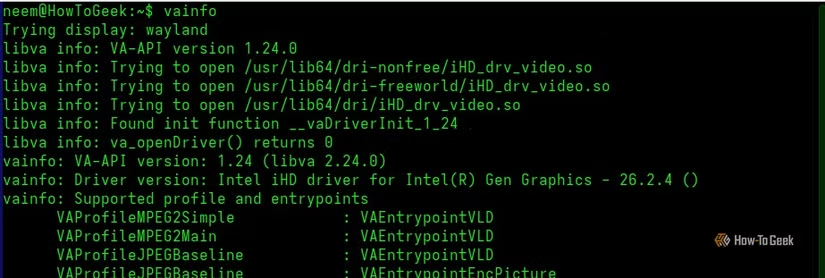
如果您的笔记本是 Intel 核显,这一项值得看看。硬件解码能让显卡处理支持的视频格式,不必全靠 CPU 硬扛。
Fedora 的 VA-API 工具可以查看显卡驱动支持哪些解码规格,执行:
vainfo原文作者在 Intel UHD Graphics 620 上测试,Intel iHD 驱动初始化成功,VA-API 列出了 MPEG-2、VP8 和 VP9 的解码规格,但结果里没有 H.264 和 HEVC。
结果取决于您的显卡代际和驱动,别想当然地认为所有格式都支持。
第八步:装几个命令行小工具
装上四个常用的命令行工具
Fedora 的仓库里有不少能让日常操作更顺手的小工具。下面四个可以一次装上:
sudo dnf5 install fastfetch btop bat ripgrep简单说,btop 是一个好看的系统监视器,fastfetch 会打印系统信息,截图时很方便;bat 可以理解为带语法高亮的 cat;ripgrep(命令是 rg)搜索文件内容非常快。装完执行一下 fastfetch,就能看到系统信息。
花几分钟配一配,省下很多事
不做这些设置,Fedora 45 也能正常用。但花几分钟配一配,日常使用会方便很多。如果只有时间做几件,小编建议优先做 Flathub、RPM Fusion 和笔记本的电源模式,其它的按需再说。
八项设置一张表看完
| 步骤 | 主要操作 | 作用 | 注意事项 |
|---|---|---|---|
| 1 | 设置 max_parallel_downloads=10 | DNF5 同时下载更多包 | 不保证速度翻倍 |
| 2 | 添加 Flathub | 可选的应用更多 | 第三方应用源,按需添加 |
| 3 | 启用 RPM Fusion,安装 multimedia 组 | 补齐多媒体编解码 | 社区仓库,建议先读官方说明 |
| 4 | 切换电源模式 | 省电或提高性能 | 按使用场景选择 |
| 5 | fwupdmgr 检查固件 | 查看设备有无固件更新 | 真正更新时插着电源 |
| 6 | 调整 KDE Plasma 6.8 | 桌面更顺手 | 纯属个人偏好 |
| 7 | vainfo 检查硬件解码 | 确认显卡支持的格式 | 结果因显卡而异 |
| 8 | 安装 fastfetch、btop、bat、ripgrep | 常用命令行工具 | 按需安装 |
常见问题(FAQ)
这八项都要做吗?
不用。先做 Flathub、RPM Fusion 和电源模式这三项,其它看您自己的需要。
改了 dnf.conf 会不会把系统弄坏?
只是加了一行并发下载数。想恢复的话,把这一行删掉就行。
fwupdmgr get-updates 会自动安装固件吗?
不会,它只是查询。真要更新,需要您手动执行 sudo fwupdmgr update,最好插着电源操作。
vainfo 里没有 H.264,是不是就不能硬解?
不一定。结果取决于显卡代际和驱动。最直接的办法,是用常看的视频实际播放一段,再观察 CPU 占用情况。
装 RPM Fusion 安全吗?
它是社区维护的第三方仓库,不属于 Fedora 官方。建议先看看它的官方说明,再决定要不要开启。
总结
Fedora 45 装完后,先做 Flathub、RPM Fusion 和电源模式这几步,日常使用会顺手很多。其余几项,按照您自己的硬件和习惯挑着做就好。
如果您对 Linux 的基础命令还不太熟,可以先读读 Linux 的 6 个经典功能,原来早有前辈做过,了解终端和 Shell 的来历。系统要是出了启动问题,可以看看 Linux 启动修复:系统进不去先试这 6 个选项。还在纠结 Fedora 和 Ubuntu 怎么选的话,可以看Fedora 45 对比 Ubuntu 26.10:Fedora 还有优势吗?怎么选。