

Windows 11 的“存储”页面能告诉您空间被什么占用,但要在多个分类间切换、等待统计完成,才能拼出全貌。WizTree 的价值不在于替您乱删文件,而是用一次扫描把整块硬盘的空间分布直接展示出来,帮助您先理解、再决定要不要清理。
Windows 自带存储工具并不差
信息齐全,但分散在不同页面
以一块 SSD 为例,Windows 11 可显示已安装应用 57.4GB、系统和保留空间 69.2GB、其他内容 16.5GB、临时文件 12.1GB;继续深入还可看到下载、传递优化、虚拟内存、休眠和系统还原等项目。
问题在于,每个分类回答的都是不同问题。要弄清空间整体去哪了,您得在“已安装应用”“临时文件”“其他”和“系统和保留”之间来回切换,有些页面还要等待计算完成。微软提供的数据很有用,只是浏览起来不够直观。
WizTree 扫描为什么这么快
952GB SSD 示例只用了 1.94 秒
打开 WizTree 的便携版,选择磁盘并点击扫描,示例中的 952GB SSD 在 1.94 秒内完成映射。它不是逐个读取文件,而是读取 NTFS 文件系统的主文件表(MFT),所以需要的工作量小得多。
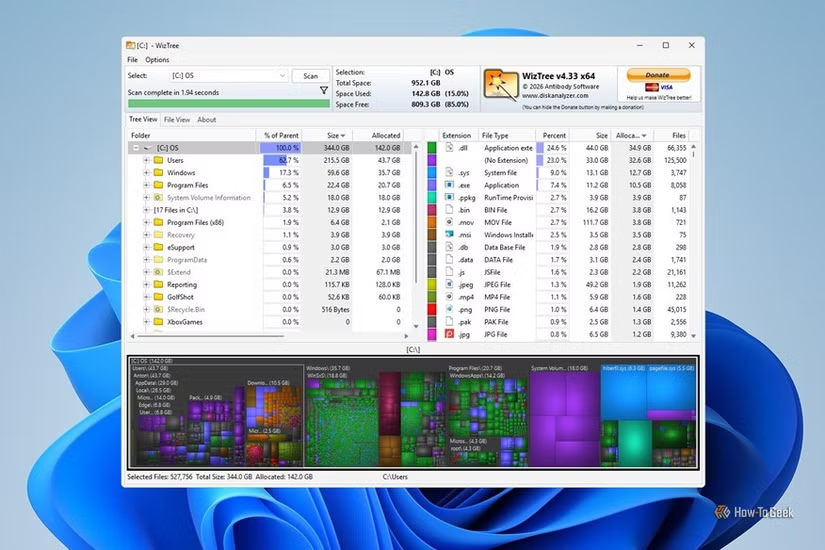
扫描完成后,Windows、Users、Program Files、Recovery、System Volume Information、pagefile.sys、hiberfil.sys 等目录与文件会在同一层级中显示。您不用再把多个页面的信息拼起来,而是可以一次看到整个磁盘。
树状图让空间占用一目了然
先看最大的区域,再决定往哪儿查
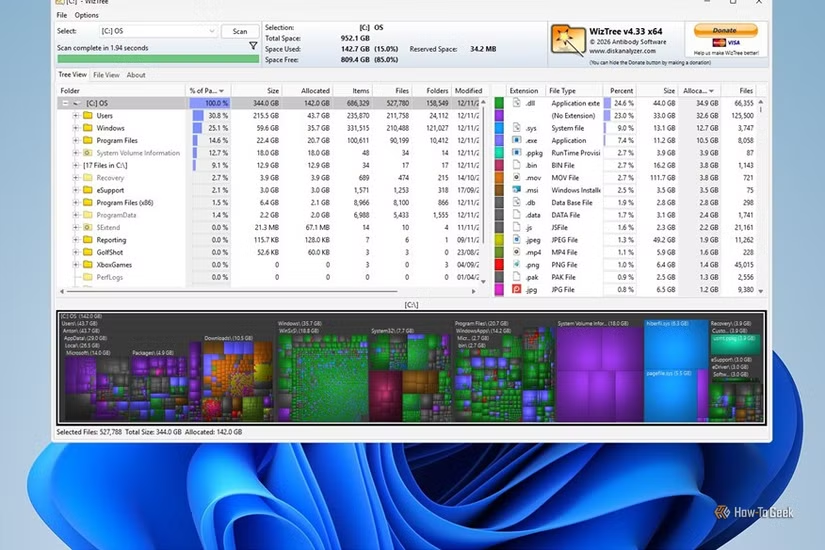
界面底部的树状图会把磁盘项目画成矩形,矩形越大,占用空间越多。Windows 存储工具主要以列表和分类呈现;WizTree 则给出一张空间地图,让大的文件和目录直接跳出来。
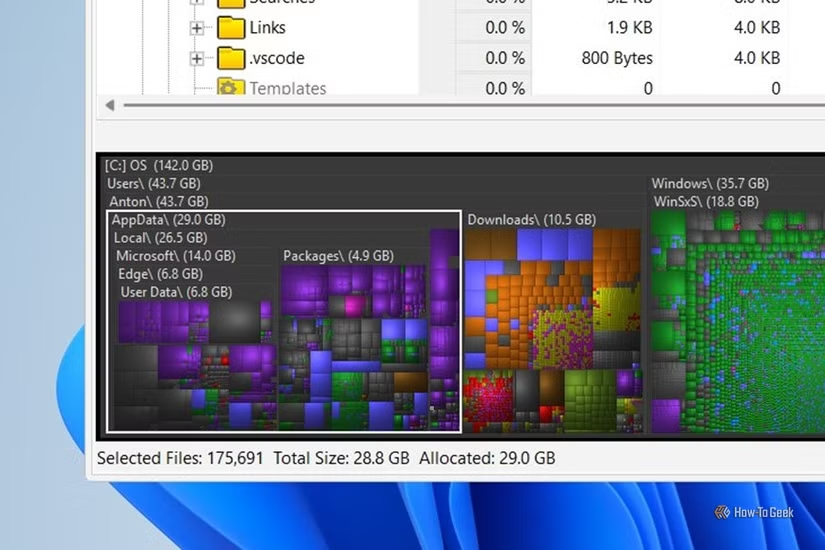
这样您无需先猜该打开哪个分类,顺着最明显的视觉线索就能继续排查。空间分析从按菜单排障,变成了直观探索。
先理解空间,再谈清理
大文件不等于该删除
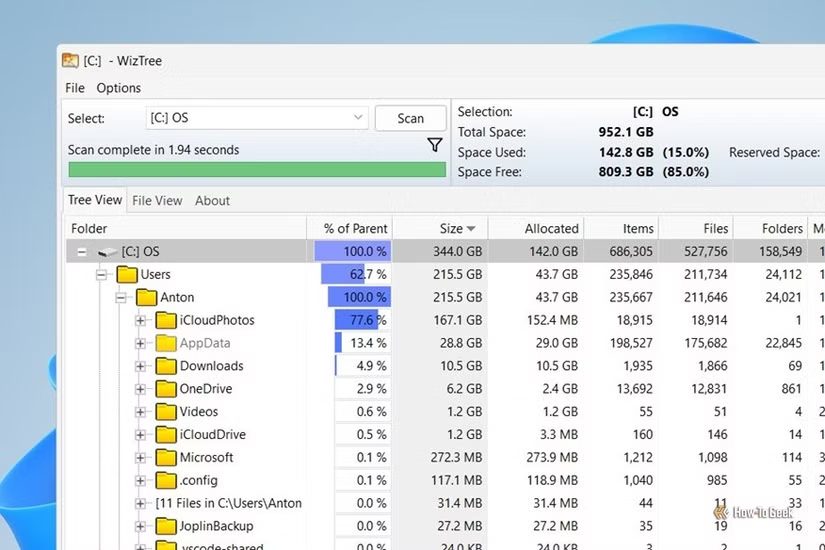
示例中,AppData 约占 28.8GB,Downloads 约 10.5GB,System Volume Information 约 18.0GB;hiberfil.sys 为 6.3GB、pagefile.sys 为 5.5GB、Recovery 为 3.9GB。单看这些数字未必意外,关键是能同时看到它们相对整块磁盘的比例。
请注意:发现大项目不代表可以直接删除。休眠文件、分页文件、恢复分区和系统数据都可能承担重要功能。WizTree 最适合回答“空间在哪儿”,而不是替您判断“什么都能删”。
WizTree 比 Windows 存储页好在哪
核心是展示、速度与低摩擦
| 需求 | 更适合的工具 |
|---|---|
| 查看系统分类与执行常规清理 | Windows 存储与磁盘清理工具 |
| 快速定位空间占用位置 | WizTree 树状图 |
| 比较其他目录分析方式 | WinDirStat、TreeSize |
WizTree 可作为便携应用运行,解压后即可启动,适合临时分析一台电脑。它与 WinDirStat、TreeSize 等工具类似,但读取 MFT 带来的扫描速度尤其突出。
- 先扫描并确认占用最大的目录或文件;
- 核实其用途,避免删除系统项目;
- 真正需要释放空间时,再使用 Windows 清理工具或开源 BCU 等工具处理。
常见问题(FAQ)
WizTree 能直接安全清理文件吗?
它更适合分析占用;删除前仍需确认文件用途。
为什么它扫描很快?
在 NTFS 磁盘上,它读取 MFT,而非逐个扫描文件。
看到 pagefile.sys 和 hiberfil.sys 能删除吗?
不建议直接删除,它们与系统功能有关。
没有安装权限也能用吗?
它提供便携版,解压后即可运行。
总结
WizTree 不是让您盲目腾空间的工具,而是让空间分布变得可见。先看清硬盘里有什么,再使用系统清理工具做有依据的处理,才更稳妥。