

想尝试本地 AI,不一定要先买昂贵显卡。对入门用户来说,一台配置合适的迷你主机就能运行小型量化模型,还可以升级为家里的私有 AI 服务;它不是顶级工作站,但足够让您低成本摸清自己的需求。
第一台本地 AI 设备不必有高端显卡
小模型对硬件的要求比想象中低
本地 AI 常让人先想到高价 GPU:RTX 5080 价格超过 2,000 美元,RTX 5090 甚至出现 7,000 至 10,000 美元的高价。但在家里体验 LLM,不需要复制数据中心的配置。
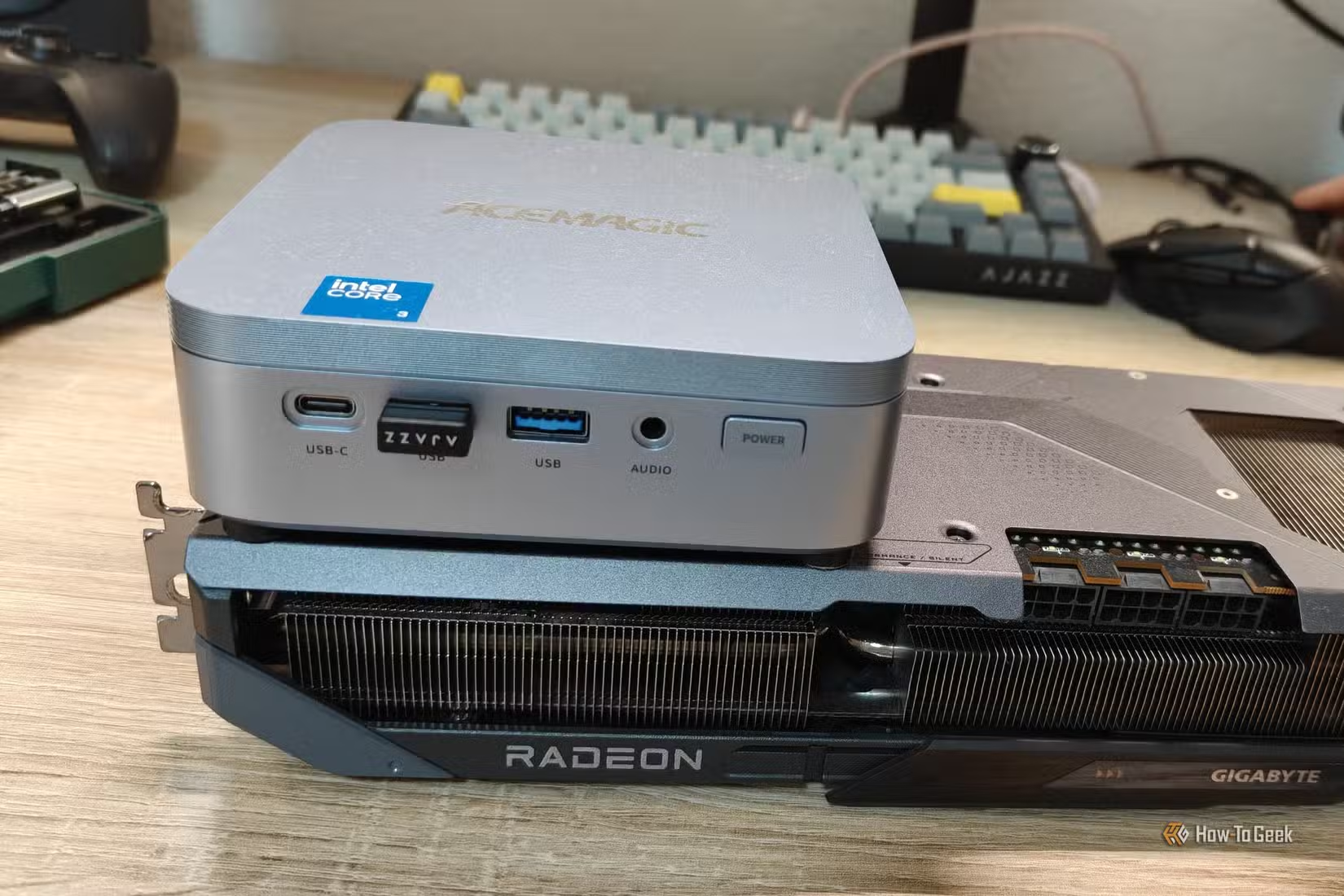
一台配备 Ryzen 7、集成 Radeon 显卡、16GB 或 32GB 内存的迷你主机,Intel 同级产品也可以,通常能运行 3B、4B,甚至部分 8B 的量化模型。大型模型会慢得多,性能也无法与 RTX 5090 相比;但作为第一步已经很实用。
统一内存能缓解 VRAM 限制
部分高端迷你主机能装下更大的模型
显存不足是本地 AI 的常见瓶颈:显卡再强,模型装不进专用显存也难以运行。大多数迷你主机使用与系统共享的集成显卡内存;以 Ryzen AI Max+ 395 为例,部分设备可配到 128GB 统一内存,其中最高约 96GB 可分给 GPU。
这可以装下某些无法放进 RTX 5080 16GB 显存的重度量化模型,但要注意两点:这类迷你主机并不便宜;能装下不代表比独显跑得快。
本地 AI 的上手门槛已低很多
从安装软件到对话只要几步
过去,运行本地模型常意味着 Python、依赖冲突和长时间排障;现在 LM Studio、Ollama 等工具已让下载和运行 LLM 容易得多。LM Studio 有图形界面,适合先按硬件条件筛选模型、下载并直接聊天。
- 安装 LM Studio 或 Ollama;
- 从小型量化模型开始;
- 确认速度和内存占用后,再逐步尝试更大模型。
小模型可在 CPU 上运行,因此不必专门配独立显卡。迷你主机即插即用的特点,也能减少入门配置工作。
一台迷你主机可成为全家的私有 AI 服务
让多个设备共享同一个模型
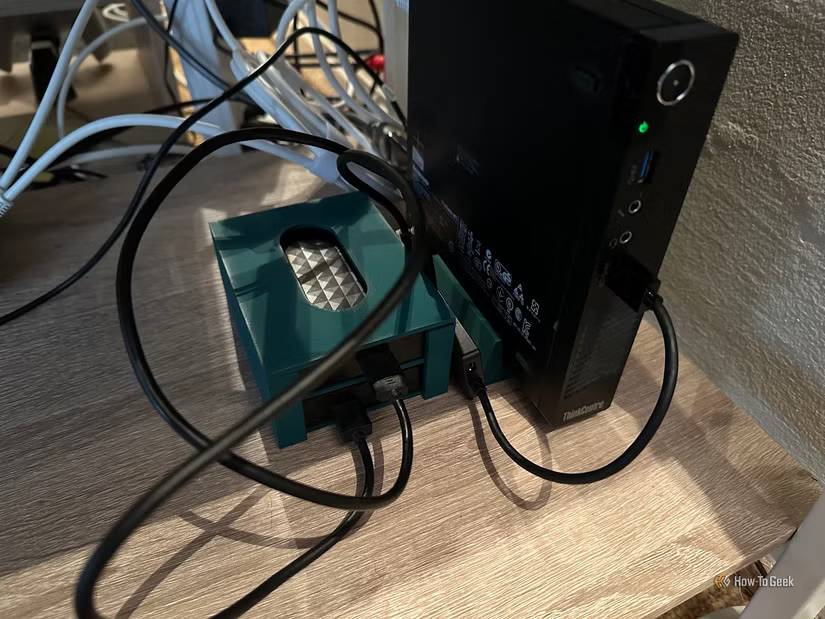
您可以把迷你主机变成小型家庭服务器,在它上面运行 Ollama 或 LM Studio,再让同一局域网中的台式机、笔记本和手机调用同一个模型。配合 Open WebUI,还能获得熟悉的聊天界面。
300 美元级迷你主机不会变成万能 AI 工作站,但它能让您以更低预算确认需求;以后需要更高性能时,再考虑更大的工作站也不迟。如果您手边只有一台普通 Windows 电脑,也可以先看看普通 Windows 电脑跑 5 个 Docker 容器,看哪些自托管服务不用额外买机器。
常见问题(FAQ)
16GB 内存能跑本地模型吗?
能,适合从较小的量化模型开始。
统一内存等于独立显存吗?
不等于;它能扩大可加载容量,但性能表现不同。
新手该用什么工具?
LM Studio 的图形界面对新手较友好,Ollama 适合服务化部署。
能让手机使用家里的模型吗?
可以,在同一局域网配置好本地服务后即可访问。
总结
迷你主机不是性能终点,却是本地 AI 很合适的起点:成本可控、部署简单,还能扩展成家庭共享服务。