

在把表格交给 AI 之前,您不妨先看看 Excel 自带的 Analysis ToolPak(数据分析工具库)。简单讲,它能在不写公式、不写提示词的情况下,快速给出描述统计、相关性、回归和直方图等结果;AI 更适合放在“解释结果、补充限制与提出下一步问题”这一环。
先启用 Excel 数据分析工具库
它像一套现成的统计工具箱
如果“数据”选项卡里没有数据分析按钮,请依次进入文件 > 选项 > 加载项;在底部“管理”选择Excel 加载项,点击转到并勾选Analysis ToolPak。启用后,按钮会出现在“数据”选项卡右侧。
以一个覆盖 36 个月的小型网店虚拟数据集为例,咱们可以用四项常用工具先建立判断,而不是把整份工作簿直接交给聊天机器人。
一键拿到统计概览
描述统计帮您看清“正常月份”
对 Revenue(营收)列运行描述统计后,Excel 会输出均值、中位数、标准差、极差、最小值和最大值。示例中,月均营收约为 177,000 美元,中位数约 159,000 美元,标准差约 58,000 美元。这意味着少数表现特别好的月份抬高了平均值,典型月份未必和“平均月份”一样好。
这类报告的价值不只是给数字,而是让您马上知道该问什么:波动来自哪里?哪些月份异常?
相关性:先找值得继续看的关系
营销投入与营收呈很强正相关
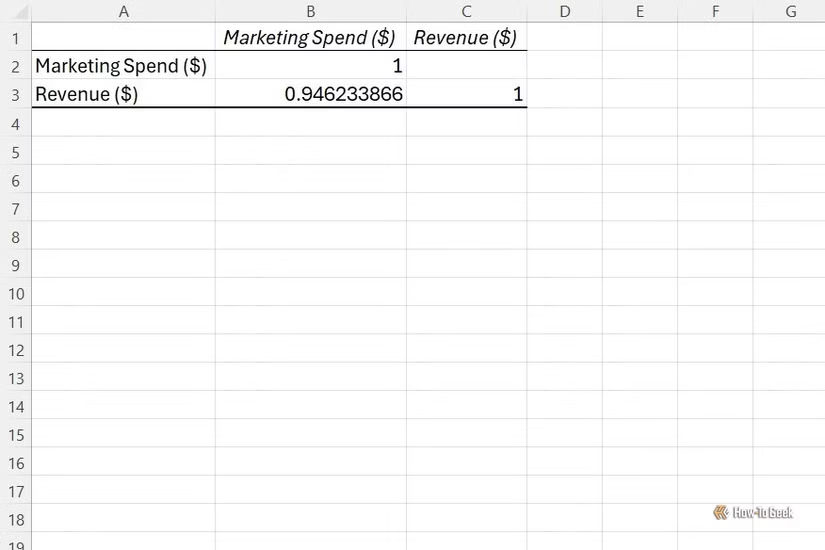
对营销支出与营收运行相关性分析,示例得到约 0.946 的相关系数,说明两者存在很强的正向关系:营销投入高的月份通常也有更高营收。
不过,相关不等于因果;季节、促销或其他变量都可能同时影响两者。它的作用是把一个直觉变成值得继续验证的线索。
回归分析能说明关系有多强
R² 让结果更容易理解
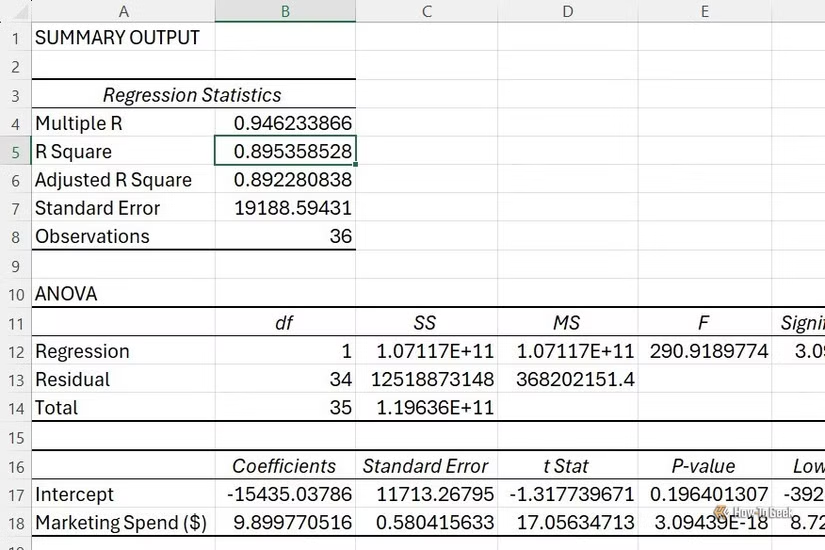
继续运行回归后,示例的 R² 约为 0.895。大白话说,模型能解释这份数据中近 90% 的营收变化;这不表示营销投入是唯一原因,也不代表能完美预测未来,但确实说明两者在这三年里关联紧密。
这正是适合与 AI 配合的地方:Excel 负责生成模型和计算,AI 可以帮助您解释 R²、提示局限,并建议检查季节性、用未来数据验证模型或加入其他影响因素。
直方图把分布直接画出来
别只看均值,也要看数据落在哪里
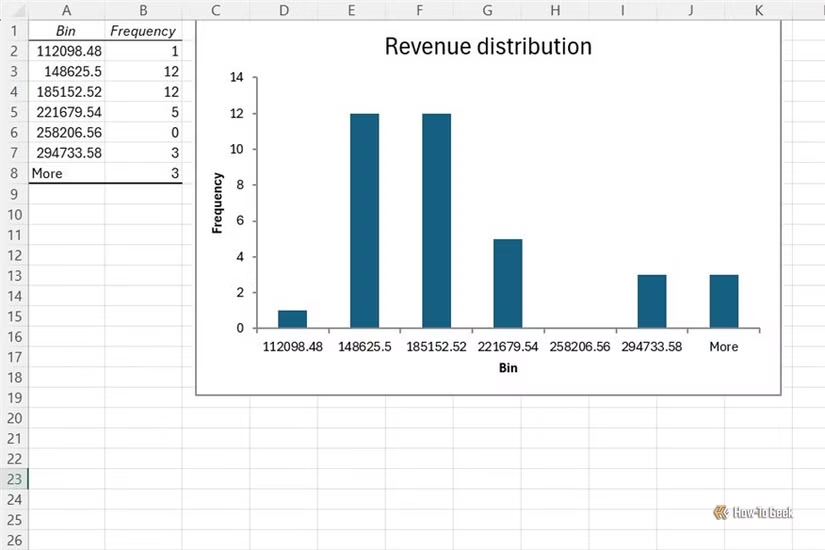
直方图会把营收按区间分组,展示每个区间出现的月份数。示例中,大多数月份集中在较低和中间营收区间,只有少数月份位于高区间;这也印证了均值被少数强势月份拉高的判断。
AI 仍然有用,但不必包办一切
静态分析与 AI 解读可以分工
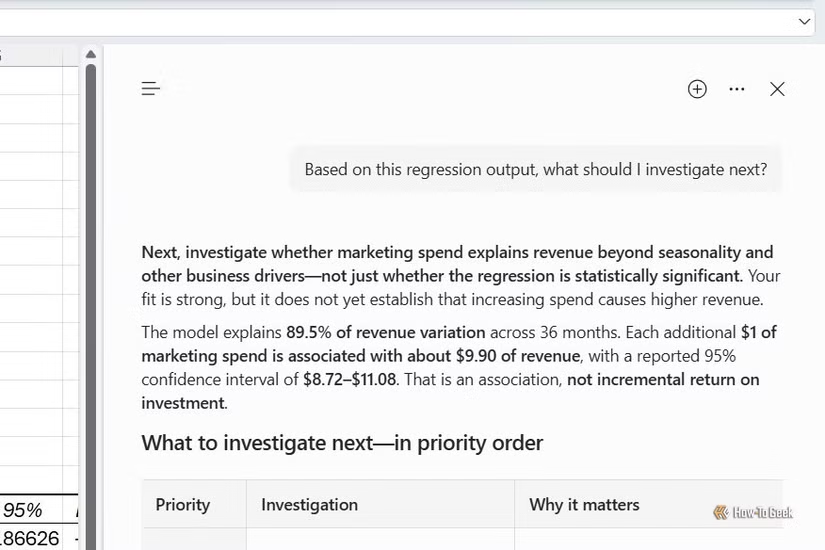
若您需要新数据进入后自动更新,公式驱动的方案和 AI 辅助更合适。若是在做年终对比、记录某次分析或和未来表现做基准比较,ToolPak 的静态输出反而是优点:底层数据和分析结果能一起留档。
- 先在 Excel 用 ToolPak 生成可复核的统计结果;
- 再让 AI 解释含义、指出限制;
- 最后根据建议检查季节性、异常值和额外变量。
在导出数据、上传工作簿或打开聊天机器人前,先点一下“数据分析”。Excel 可能已经有您需要的答案。
常见问题(FAQ)
Analysis ToolPak 要付费吗?
它是 Excel 的可选加载项,通常可直接在加载项中启用。
相关系数高就能证明因果吗?
不能,只说明变量共同变化明显。
R² 越高越好吗?
它说明模型解释度较高,但仍要检查样本、变量和预测验证。
ToolPak 能替代 AI 吗?
不能;它擅长计算,AI 更适合解释和辅助思考。
总结
Excel Analysis ToolPak 是一条低门槛、可复核的数据分析路径。先让 Excel 算清楚,再让 AI 帮您把结果讲明白,往往更稳妥。