

明明只是做点轻量工作,笔记本电量却掉得飞快?关几个软件、调低亮度、开省电模式,有时有用,但不一定治本。其实 Windows 11 自带几个工具,能告诉您哪些软件在耗电、电池是不是老了、系统有没有能效问题。简单讲,先查清原因,再动手,比乱改设置靠谱得多。
四个工具怎么选
| 工具 | 入口 | 能回答什么 |
|---|---|---|
| 电池使用情况 | 设置 → 系统 → 电源和电池 → 电池使用情况 | 过去 24 小时或 7 天,哪些应用耗电多 |
| 任务管理器 | Ctrl + Shift + Esc → 进程 | 现在哪个进程在耗电 |
| 电池报告 | 命令 powercfg /batteryreport | 电池容量是否衰减 |
| 能效报告 | 管理员 PowerShell 运行 powercfg /energy | 驱动、设备和电源管理有没有问题 |
第一步:看电池使用情况,找出耗电应用
在 设置 → 系统 → 电源和电池 → 电池使用情况 里,您能看到电量变化图,还有所选时间段(过去 24 小时或 7 天)内各应用的耗电占比。
要注意,耗电的不一定是您正在用的应用。有些会在后台更新、同步文件或推送通知。如果某个应用一直耗电偏多,可以限制它的后台活动(系统允许的话)、不用时关掉,或者不需要就卸载。但别急着认定榜首就是“元凶”:视频剪辑软件在渲染、Docker 在跑容器,本来就会耗电。
第二步:用任务管理器抓实时耗电进程
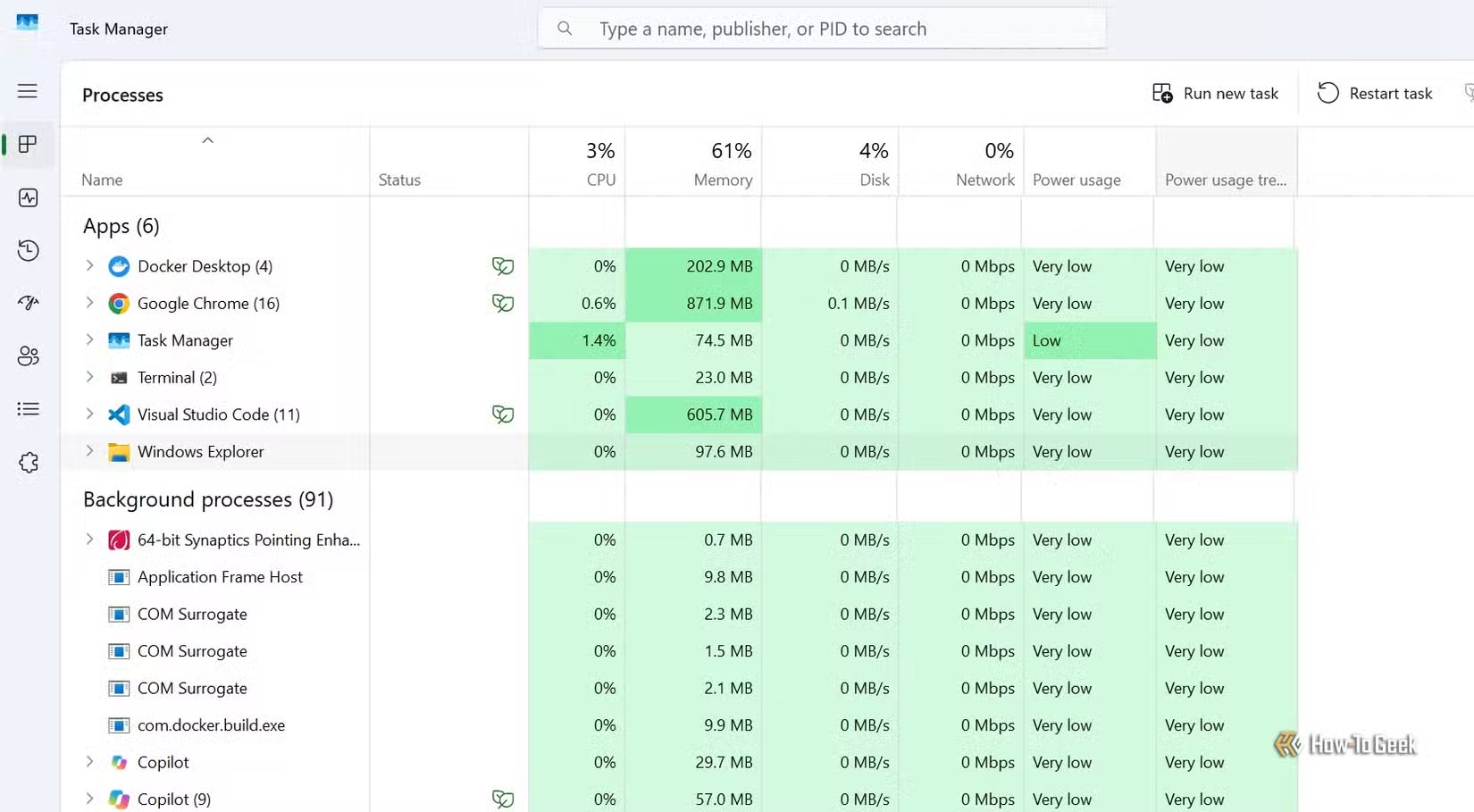
电池使用情况是宏观视角,任务管理器看的是“此刻”。按 Ctrl + Shift + Esc,选“进程”,看“电源使用情况”和“电源使用情况趋势”两列。前者分为很低、低、中等、高、非常高,后者反映较长时间的耗电趋势。
如果您几乎没做什么,却有进程标成“高”或“非常高”,值得多看一眼:可能是后台进程卡住了,软件在反复做无用功,或者某个浏览器标签页占了太多资源。处理时先别急着结束进程:
- 关闭不需要的应用;
- 检查有没有可用更新;
- 重启有问题的软件;
- 不认识的进程,先搜一下它属于 Windows 还是您装的软件。
第三步:用电池报告判断电池老没老
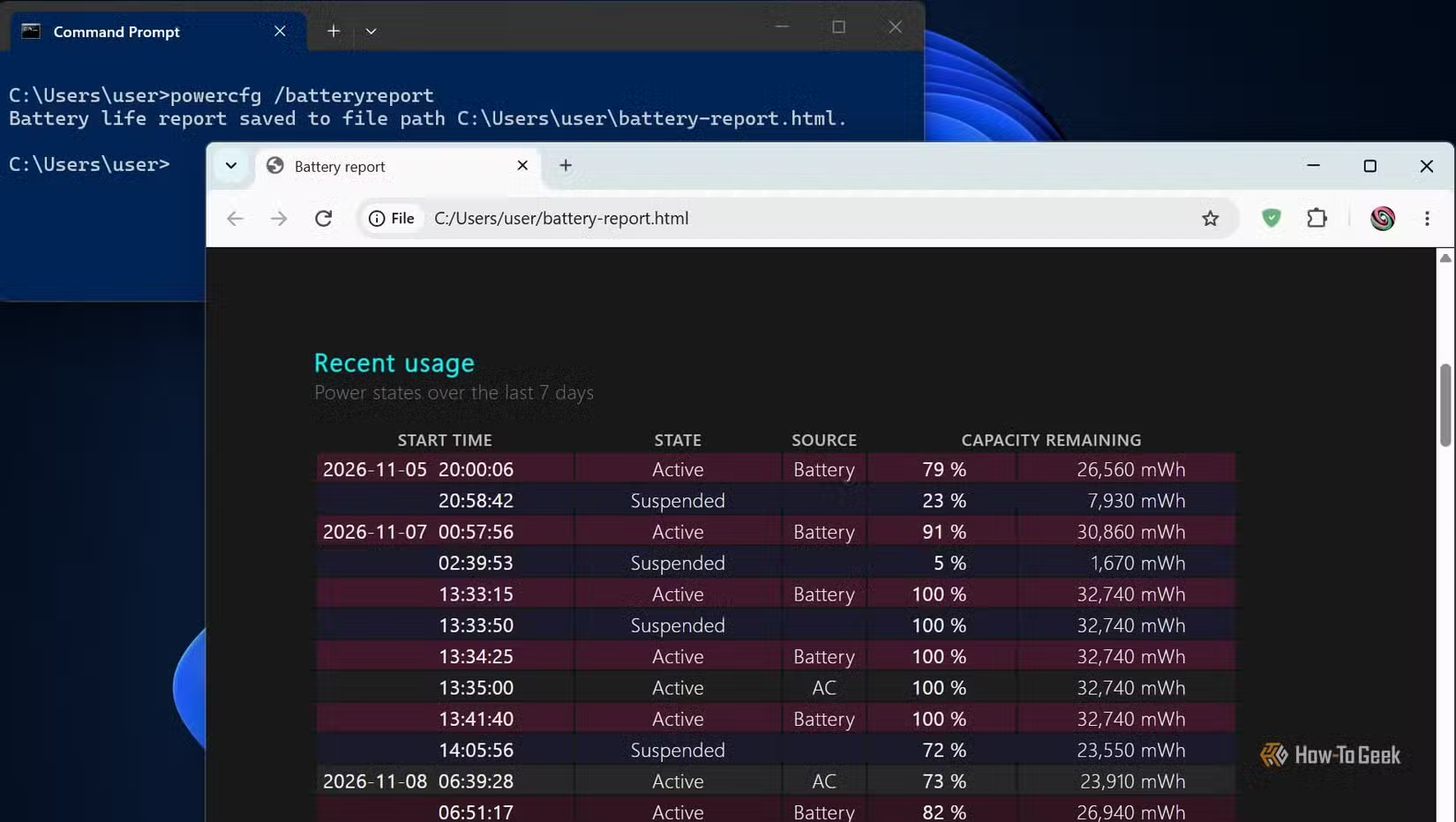
有时不是笔记本异常耗电,而是电池装不了那么多电了。在命令提示符或 Windows 终端运行 powercfg /batteryreport,Windows 会生成一份 HTML 报告,一般在用户文件夹里。用浏览器打开,找到“Installed batteries”部分。
重点看两个数:Design Capacity(设计容量)和 Full Charge Capacity(满充容量)。前者是电池出厂时能装的电量,后者是它现在充满能装多少。电池老化后,满充容量会自然下降。比如原来是 50,000 mWh,现在只剩 35,000 mWh,能用的电量就少了一大截。
如果满充容量比设计容量低很多,再怎么改 Windows 设置也没用。电池真的老了,换电池才是最有效的办法,不要再怪软件了。
第四步:用能效报告查系统层面的问题
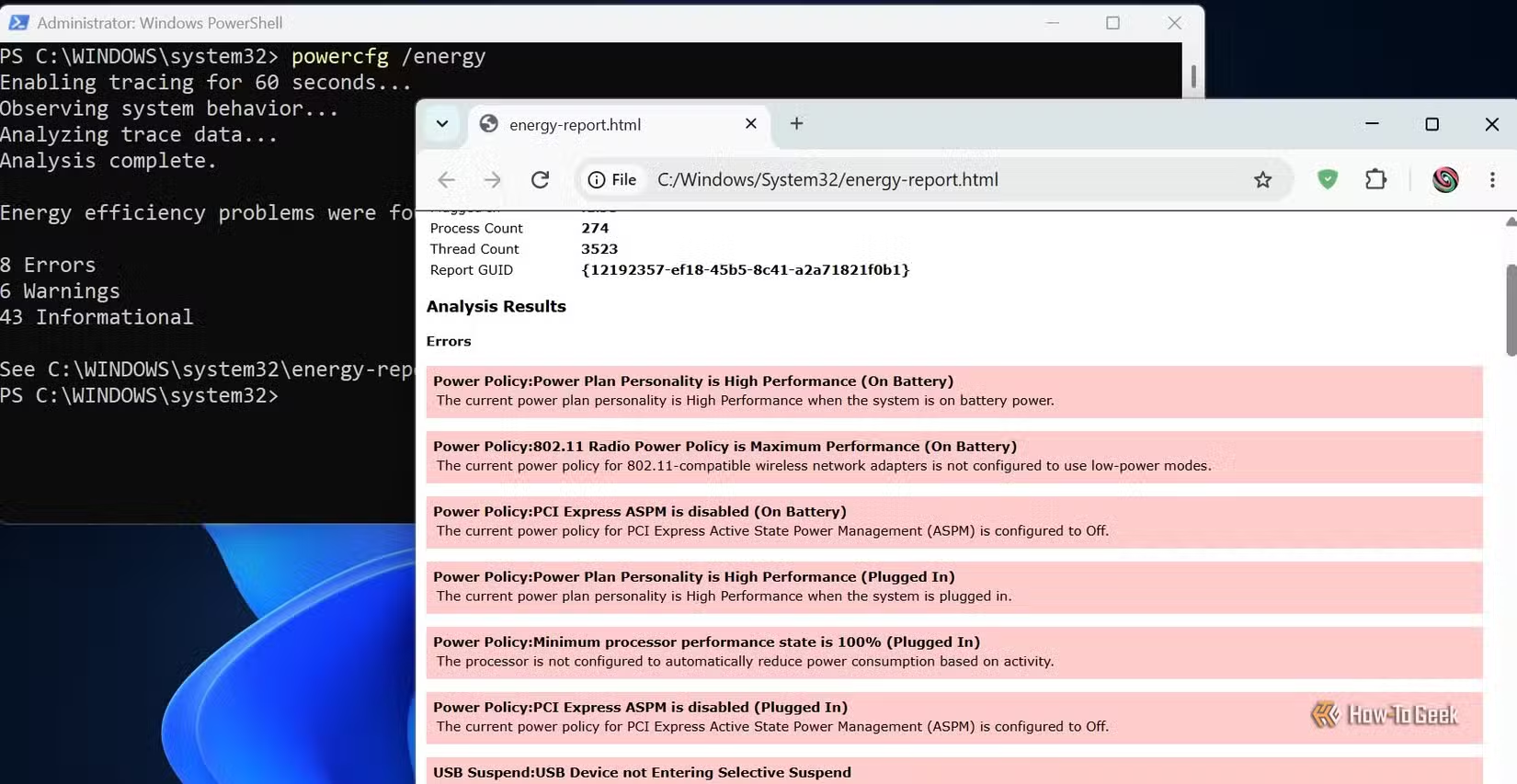
硬件设备、驱动和电源管理设置也会影响能效。以管理员身份打开 PowerShell,运行 powercfg /energy,Windows 会监测系统约 60 秒,然后生成 HTML 报告,一般保存在当前目录或 Windows 系统文件夹。命令用法可参考 微软官方 powercfg 文档。
报告会把发现分成错误、警告和信息,包括阻止进入省电状态的设备、处理器占用问题、USB 电源管理问题等。看到一堆警告不必慌,不是每条都会导致明显掉电。重点找反复出现、又和您笔记本表现对得上的问题。比如 USB 设备干扰电源管理,不插电使用时就把它拔掉;系统提示设备相关问题,就检查驱动更新。
第五步:把发现变成日常习惯
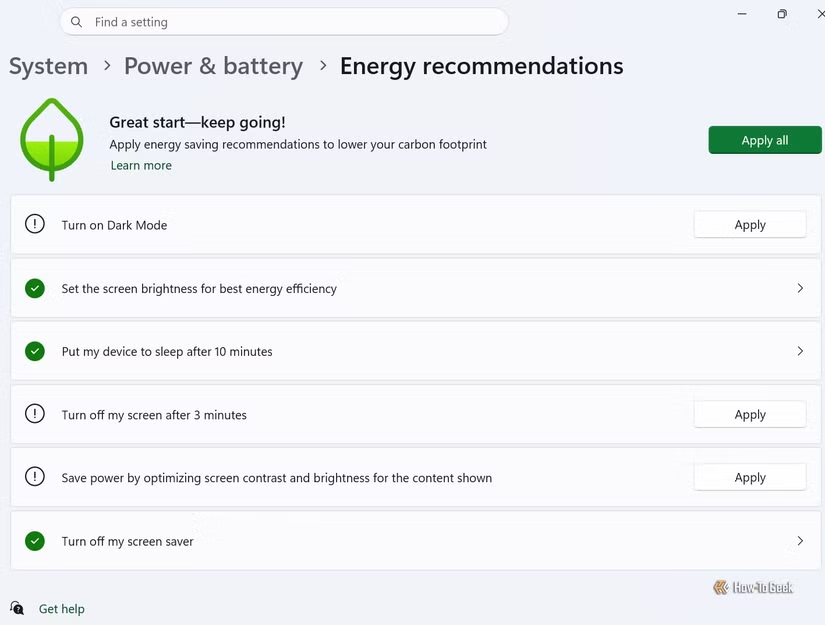
在 设置 → 系统 → 电源和电池 → 能源建议 里,Windows 列出了减少耗电的做法,比如缩短屏幕超时、调低亮度、更早进入睡眠、切换深色模式,每条都有“应用”按钮可以一键采纳。
不必照单全收。如果您常用吃性能的软件,选最严格的省电模式可能影响性能,挑适合自己工作方式的就行。另外建议偶尔看看电池使用情况,别等电脑半天就没电了才想起来,新装的应用、后台服务和系统更新,都可能改变耗电情况。
笔记本觉得别扭,也可能是用法问题,可以对照看看 笔记本三个实用习惯。
常见问题(FAQ)
在哪里看哪个软件最耗电?
打开 设置 → 系统 → 电源和电池 → 电池使用情况,可以按过去 24 小时或 7 天查看各应用耗电。
电池报告里哪两个数字最重要?
设计容量和满充容量。后者比前者低很多,说明电池已经老化,换电池更有效。
能效报告里出现很多警告,要全部处理吗?
不用。有些只是优化建议。优先处理反复出现、又和您电脑实际表现吻合的问题。
任务管理器里标“高”的进程一定要结束吗?
不一定。先确认您是不是正在用重负载软件,再决定关闭、更新或重启它。
powercfg /energy 为什么要用管理员权限?
这个命令需要监测系统约 60 秒并写出报告,要在以管理员身份打开的 PowerShell 里运行。