

您是不是也有过这种感觉:笔记本屏幕太小,窗口一并排就挤得慌,风扇还时不时呼呼响,怎么用都不如台式机顺手?小编先给个结论:问题多半不在笔记本本身,而在咱们把它当成了“缩小版台式机”。
笔记本拿便携换来了一些妥协,这一点绕不开。但这几年它进步很快,日常续航基本不用操心,屏幕也普遍又亮又清楚,大多数台式机能干的活它都能干。只要把用法换一换——一个窗口占满一屏、让触控板干鼠标不擅长的事、按场景选电源模式——体验会好不少。
一屏只干一件事:别硬挤分屏
大显示器上左右各放一个窗口,边写边查资料很舒服。但换到小屏笔记本上,很多机型这么分屏就太挤了,越是轻薄便携的型号越明显。
有网友以 14 英寸 MacBook Pro 为例反馈:像素其实够两个窗口并排显示,但眼睛看着吃力。更省力的办法是每个窗口都最大化,再用快捷键来回切换。
两个系统的切换快捷键
| 系统 | 切换桌面的快捷键 |
|---|---|
| macOS | Control + 左/右方向键 |
| Windows | Windows 键 + Ctrl + 左/右方向键 |
做法很简单:一个桌面放一个最大化的窗口,用上面的快捷键来回翻。用熟了,两个窗口之间切换就跟翻书一样自然。
实在要同时看两样,怎么办
确实需要网页和文档同时开着,可以把网页窗口拉窄,只占屏幕约四分之一,文档占四分之三。现在绝大多数网页都会自动调整成手机那样的窄版排布,窗口一窄就能正常阅读,又不占地方。
触控板:专门干鼠标干不快的事
现在的多点触控板早就不只是“鼠标替代品”。有些操作,用手势就是比鼠标快。有人干脆外接鼠标和触控板一起用,各管一摊。
最实用的是两类手势:向上滑动,一眼看到所有打开的窗口或虚拟桌面;多指左右滑动,在不同桌面之间切换。咱们不妨花几分钟看看自己系统的手势说明,还能按喜好改,可以参考苹果官方支持和微软官方支持。Linux 的手势因发行版而异,据网友反馈,Linux Mint 的手势支持就不错。
想安静点:先从电源模式下手
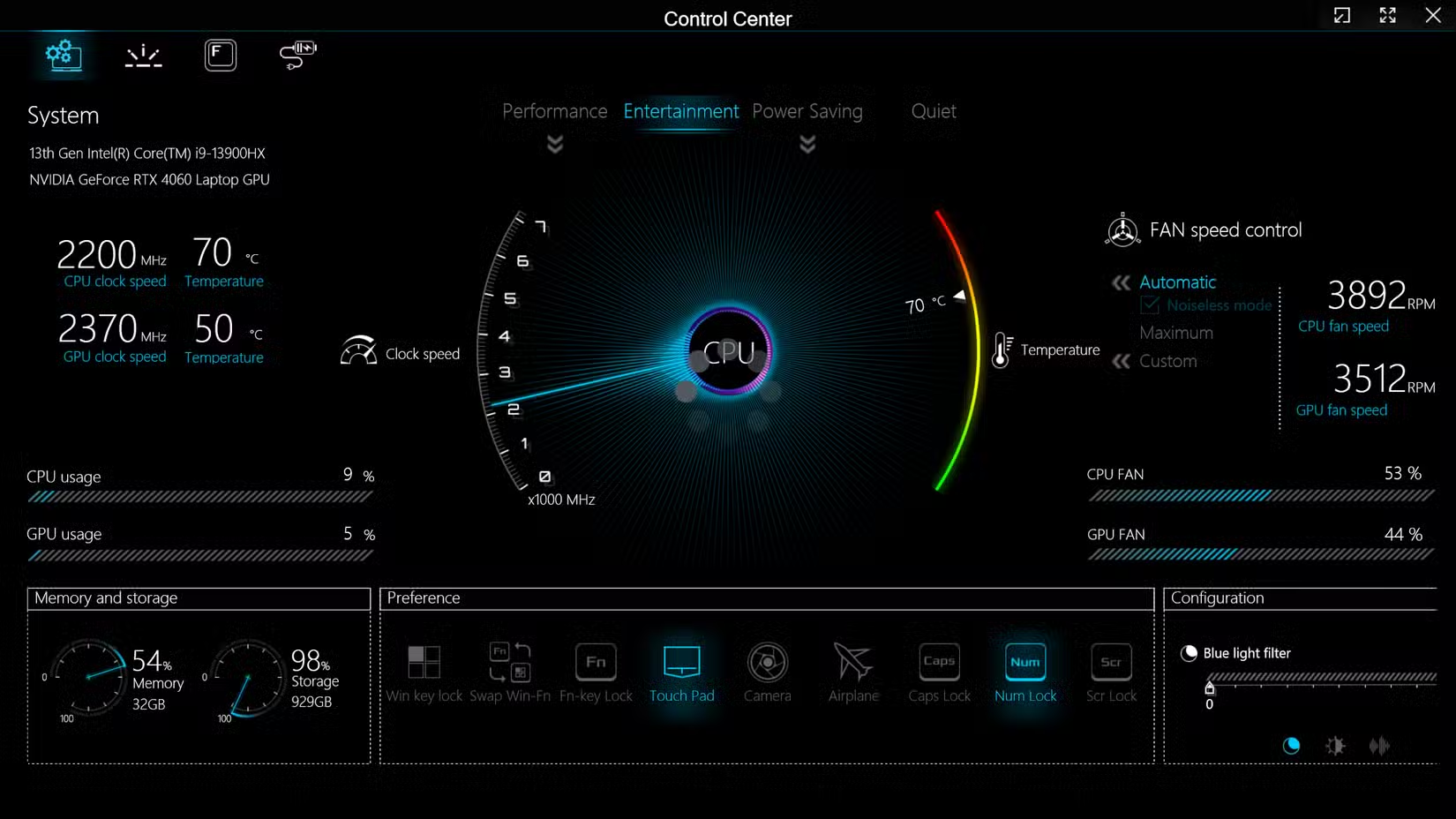
轻薄本现在的噪音控制已经不错,像 MacBook Air 这样的无风扇机型更是完全没声音。但游戏本或者中端办公本,哪怕闲着也可能挺吵。
如果您只是上网、做轻量办公或看电影,最省事的办法是打开厂商自带的管理软件,里面通常有性能档位预设,运气好还有“静音”档。有的软件还能自定义风扇曲线,高性能模式下也能压低一点噪音。
降压要不要试
降压(undervolting)可以减少发热和耗电,噪音自然也跟着降。前提是您的 CPU 和显卡能扛得住更低的供电。小编的建议是:先用好厂商工具里的静音档,确实还想折腾,再按自己机型的教程来,改之前记下默认设置,方便随时恢复。
小结:让笔记本发挥它的长处
笔记本已经是全球最常见的电脑形态,早就超过了台式机。接上合适的扩展坞,它和台式机的基本体验没差别;离开桌子,也完全可以一样舒服、一样高效。把它当小台式机用,您多半会失望;顺着它的长处用,说不定就回不去了。
顺带一提,如果您正为选哪款笔记本发愁,不妨看看小编的另一篇:跑本地大模型,为什么有人更愿意先看骁龙笔记本。
常见问题(FAQ)
笔记本小屏幕还能分屏吗?
能,但小屏、轻薄本上会比较挤。看着吃力的话,改成每个窗口最大化加快捷键切换更舒服。
macOS 和 Windows 切换桌面的快捷键分别是什么?
macOS 是 Control + 左/右方向键,Windows 是 Windows 键 + Ctrl + 左/右方向键。
触控板手势值得学吗?
值得。尤其是查看全部窗口和切换桌面这两个,比鼠标快,学起来也不费劲。
笔记本风扇太吵,最先该试什么?
先打开厂商的管理软件,切到静音或低功耗档位,日常上网看视频一般够用。需要跑重任务时再切回性能档。
降压安全吗?
取决于您的芯片能不能适应更低的供电,各机型情况不同。建议先改一点点、先记下默认值,出现死机就恢复。