
《龙腾世纪:面纱卫士》是 2024 年最好的移植游戏之一,这正是我们希望其他大预算游戏在 PC 版本上争取的品质。它拥有您期望的所有功能、大量的自定义功能和辅助功能选项,此外还有全面的出色性能。然而,随着每次新游戏的推出,稳定性问题都很常见,即使这些问题不一定是由游戏引起的。如果您在《龙腾世纪:面纱守卫》中遇到崩溃、冻结或类似问题,我们建议您解决这些问题。
推荐视频
修复《龙腾世纪:面纱守卫》加载错误
如果您在尝试加载《龙腾世纪:面纱守卫》中的最后一次自动保存时遇到“加载错误”,则需要确保该游戏安装在 SSD 上。
 Prima Games 截图
与许多现代 PC 版本一样,游戏需要 SSD 才能正确获取数据和流资产,因此它也有助于加载方面。将游戏移至 SSD 将允许您重新加载保存的内容。
在将游戏移至 SSD 之前,有一些解决方法,您可以尝试以下操作,但请记住该错误可能会再次出现:
- 加载到可用的旧手动保存文件中,然后重新加载最新的保存文件
- 创建一个新角色,然后重新开始
修复《龙腾世纪:面纱守卫》中卡在“按任意按钮”的问题
如果您在尝试玩游戏时卡在“按任意按钮”屏幕上,这是因为您的防病毒软件将《龙腾世纪:面纱卫士》标记为威胁。
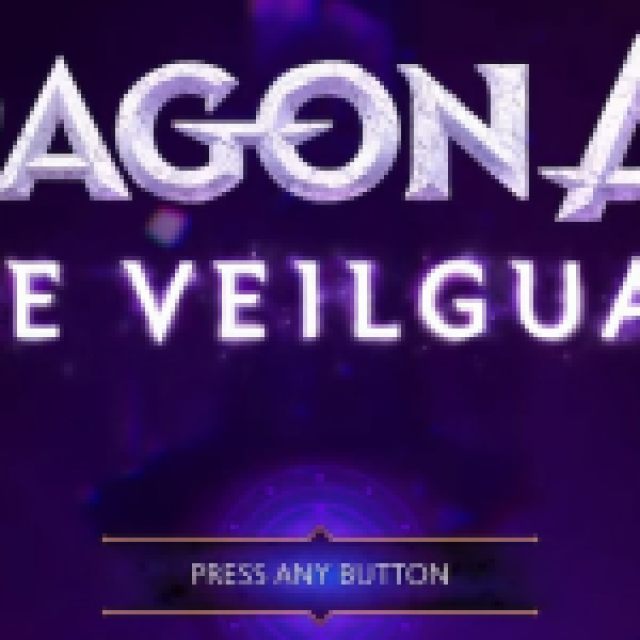
 Prima Games 截图
要测试这是否是原因,请暂时禁用防病毒服务器并启动游戏以检查它是否可以正常工作。
如果有效,只需将游戏的主文件夹添加到其排除或例外列表中,您就应该能够越过该屏幕。如果您使用的是 Windows,只需打开Windows安全, 其次是 ”病毒和威胁防护“,然后滚动到底部找到排除选项。
 Prima Games 截图
此外,您需要检查是否在 Windows 中启用了受控文件夹访问,并添加游戏的可执行文件以允许其通过。
- 确保游戏没有运行
- 在 Windows 搜索中,键入受控文件夹访问并选择结果
- 在这里,点击“允许应用程序通过控制器文件夹访问“ 在下面受控文件夹访问
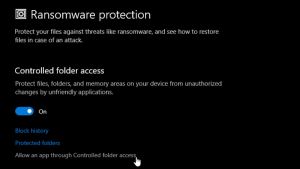 Prima Games 截图
- 现在,选择应用程序允许的应用程序按钮
- 找到 Dragon Age The Veilguard 的可执行文件并选择它
这两个步骤都应确保 Windows Defender 不会与《龙腾世纪:面纱卫士》发生冲突。
修复《龙腾世纪:面纱守卫》崩溃问题
有多种原因可能导致崩溃,我们建议您仔细检查故障排除清单,以确保一切正常。
不要中断着色器编译屏幕
发布后,《龙腾世纪:面纱卫士》将经历漫长的着色器编译过程。这非常重要,将确保您在游戏过程中不会遇到任何卡顿。这可能需要一些时间,并且将充分利用您的电脑资源,因此请让它完全完成。
 Prima Games 截图
如果中断它,您可能需要删除创建的本地着色器缓存,该缓存不完整且已损坏。只需删除安装《龙腾世纪:面纱卫士》的“shader_cache”文件夹,然后重新启动游戏即可。
了解更多:如何解决人类崩溃、卡顿、冻结问题
验证游戏文件
首先,确保您的游戏文件井然有序,没有任何损坏或丢失。 Steam 和 EA App 都允许您验证游戏文件。
蒸汽
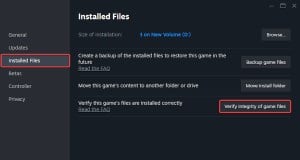
- 打开蒸汽并导航到您的图书馆
- 在这里,右键单击龙腾世纪:面纱守卫并选择特性
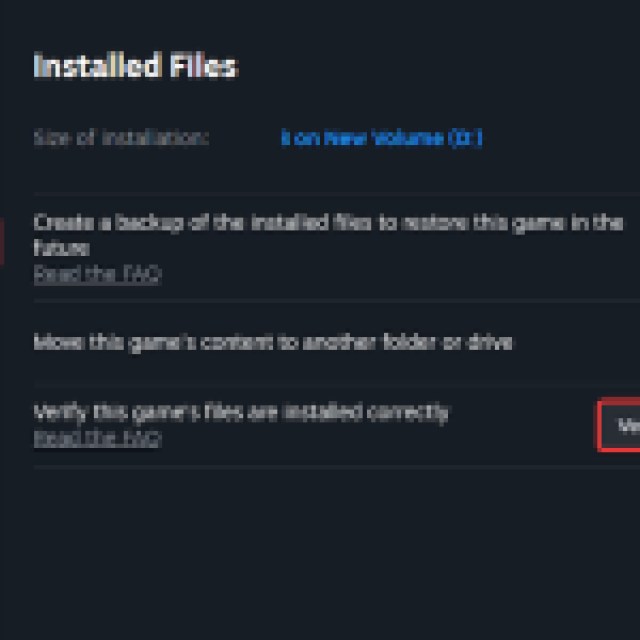
- 在安装的文件选项卡,单击验证游戏文件的完整性
 Prima Games 截图
EA应用程序
- 启动 EA 应用程序,然后选择龙腾世纪:面纱守卫在下面已安装游戏
- 单击“管理”按钮
- 选择“修复”选项,EA App 将启动扫描,类似于 Steam 客户端
如果有任何内容丢失或损坏,将下载并安装文件。
更新 GPU 驱动程序
确保您使用的是最新的 GPU 驱动程序,特别是如果您有一段时间没有更新它们的话。 AMD (24.20.19.05) 和 NVIDIA (566.03) 已发布《龙腾世纪:面纱卫士》的特定驱动程序。
这些可以从以下链接下载:
一般故障排除
除此之外,您还可以尝试以下通用故障排除建议。
- 更新直接X和Visual C++ 可再发行组件 (受到推崇的)
- 更新Windows到最新版本
- 更新您的 BIOS,特别是如果您使用的是英特尔第 13 代或第 14 代处理器
- 切换到您的专用 GPU如果您在笔记本电脑上玩游戏
- 确保 Windows 中的日期和时间正确
- 清除 EA 应用程序的缓存(左上角菜单 > 帮助 > 应用程序恢复)
完成这些步骤后,请确保在测试《龙腾世纪:面纱卫士》之前重新启动电脑。除此之外,如果您想知道本地进度的存储位置,请前往《龙腾世纪:面纱守卫》的保存文件位置。