

如果您常用 VS Code,却越来越在意启动速度、内存占用和编辑时的卡顿,Zed 编辑器值得放进候选名单。它并不是要替代所有开发场景,但在 Python 项目、日常代码浏览和轻量调试里,Zed 的启动与资源占用确实更有优势。简单讲:想要更轻快的桌面编辑器,可以试试;依赖特定扩展、PDF 预览或超大文件工作流时,VS Code 仍更稳妥。
本文按原稿中的同一台 Windows 11 笔记本测试,比较 Zed 与 VS Code 在 Django 项目中的启动、内存与功能差异。结论不靠“谁更流行”,而是看您自己的项目、扩展和习惯是否匹配。
Zed 编辑器对比 VS Code:启动与内存实测
同一台笔记本上的测试条件
Zed 官方对比页面宣称启动时间低于 1 秒、输入延迟低于 10ms、内存占用约 600MB,但没有完整说明这些数字的测试方式。原稿因此在一台 Windows 11 笔记本上自行测试:Intel Core i5-1235U、16GB 内存与 Iris Xe 核显。
测试使用 Zed 1.29.3、VS Code 1.147.0 和 Django 源码项目。VS Code 分别以安装约 20 个扩展和不装扩展两种状态运行;启动时间用小型 PowerShell 脚本记录,内存则汇总所有相关进程,包括语言服务器。结果如下:
| 测试项目 | VS Code(有扩展) | VS Code(无扩展) | Zed |
|---|---|---|---|
| 打开 Django 项目的启动时间(5 次中位数) | 1,369ms | 1,344ms | 452ms |
| 刚启动时的进程数 | 13 | 10 | 2 |
| Django 项目闲置时内存 | 2,384MB(14 个进程) | 1,207MB(12 个进程) | 480MB(6 个进程) |
| 打开 200MB CSV 文件 | 1,077ms | 未测试 | 673ms |
| 打开该 CSV 后内存 | 2,466MB | 未测试 | 966MB |
在这组测试里,Zed 打开项目约快 3 倍;安装扩展的 VS Code 内存占用约为 Zed 的 5 倍。对 Python 用户还有一个容易忽略的差别:不装扩展的 VS Code 并没有 Python 支持,而 Zed 的 480MB 已包含 basedPyright 和 Ruff。这两个工具分别负责代码分析与格式化、检查,约占该内存数字的 40%。也就是说,纯净 VS Code 做的事更少,内存仍约为 Zed 的 2.5 倍。
这里的内存采用 private bytes,也就是各进程独占的内存;启动时间指编辑器窗口带着项目出现的时刻,不代表所有功能都已经加载完成。不同电脑、项目大小和扩展组合会得到不同结果,咱们更适合把它当作同条件下的参考。
Zed 为什么更轻快:没有把浏览器装进桌面应用
从 Atom 的经验走向 Rust 与 GPU 绘制
VS Code 使用 Electron。大白话说,Electron 相当于把浏览器内核打包成桌面应用,因此开发效率高、跨平台方便,但内存开销也容易变大,设备配置一般时就可能感觉到卡顿。
有意思的是,Electron 早期叫 Atom Shell,本来就是为 Atom 编辑器打造的框架。Zed 联合创始人 Nathan Sobo 曾参与 Atom 的开发。原稿引用其在 2026 年 8 月 Syntax 播客中的说法:团队不想再把 Web 技术当作性能的基础。他们一开始试过用 Rust 核心套上 Electron,但两层之间传递数据仍影响了速度。
因此,Zed 选择直接用 GPU 绘制界面,中间不经过浏览器层,目标是让每一次按键都尽量在显示器下一次刷新时显示出来。它追求的是 TextMate 式的轻快输入,同时提供接近 Visual Studio Code 的功能范围。
不少 VS Code 扩展,在 Zed 里已经内置
Python、预览与调试更省安装步骤
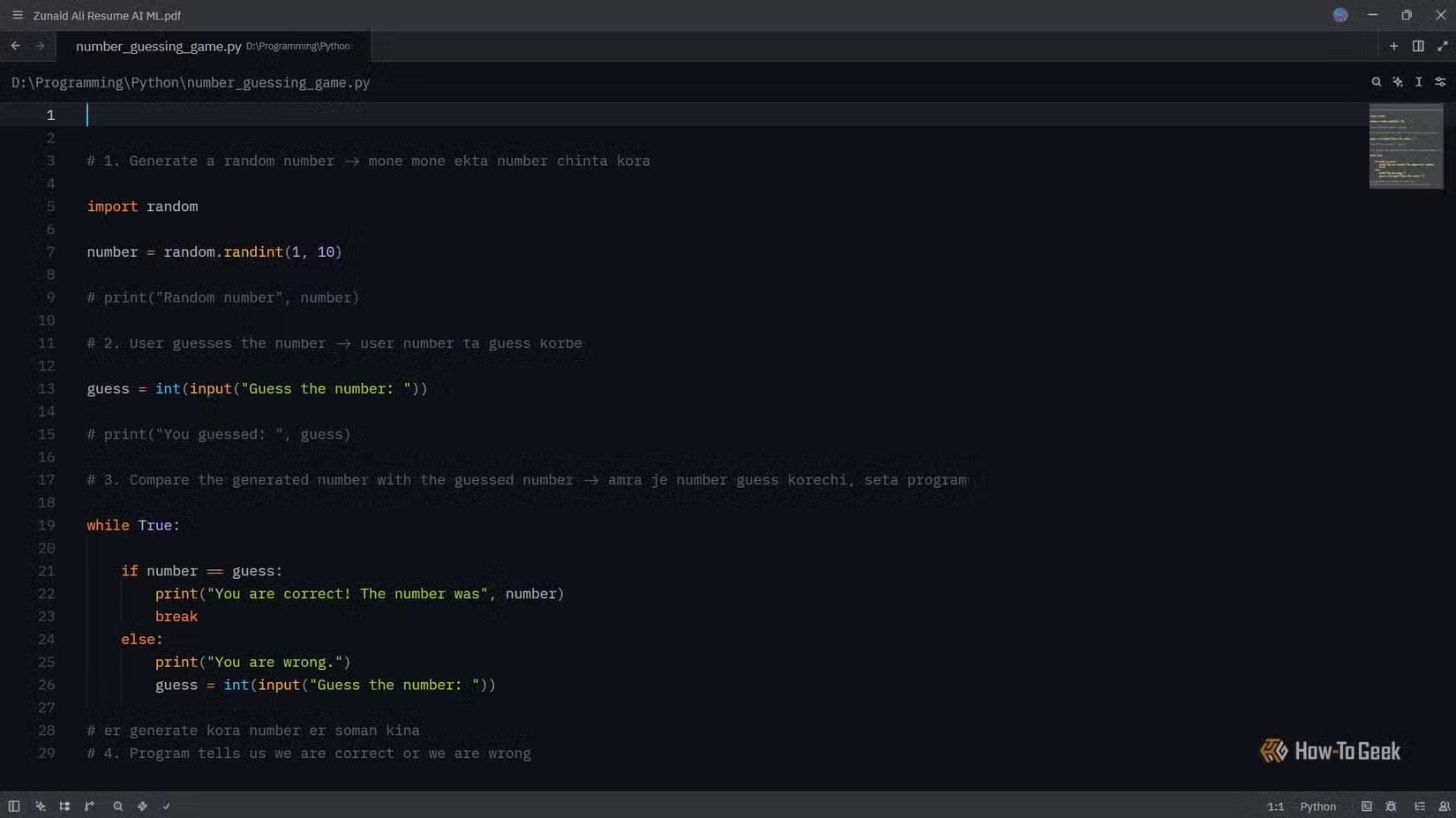
VS Code 的扩展生态非常成熟。代码补全、运行按钮一类工具常常是必需品;主题和文件预览则更偏向个人习惯。Zed 的思路不同:它把一部分常用开发能力直接放进编辑器,减少初装后的配置时间。
原稿指出,Zed 内置 Python 支持,使用 basedPyright 提供代码分析、使用 Ruff 负责格式化与静态检查;Markdown 可直接预览。从 1.19.2 起,CSV 和 TSV 文件也可表格预览。Catppuccin 主题则可一键安装,扩展由 Catppuccin 团队发布。
调试体验是原稿认为最有吸引力的一点。Zed 中按 F4 会列出项目里的脚本、模块和 pytest 测试,并可通过 debugpy 调试,不需要额外设置;从 1.26.2 起,调试时悬停变量还能展开查看变量树。界面更简洁时,注意力也更容易回到代码本身;在浏览器标签很多的情况下,原稿中的 Zed 仍保持顺畅,而同一场景下 VS Code 更容易出现迟滞。
Zed 的近期更新补上了哪些短板
Git、数据预览与代码导航更完整
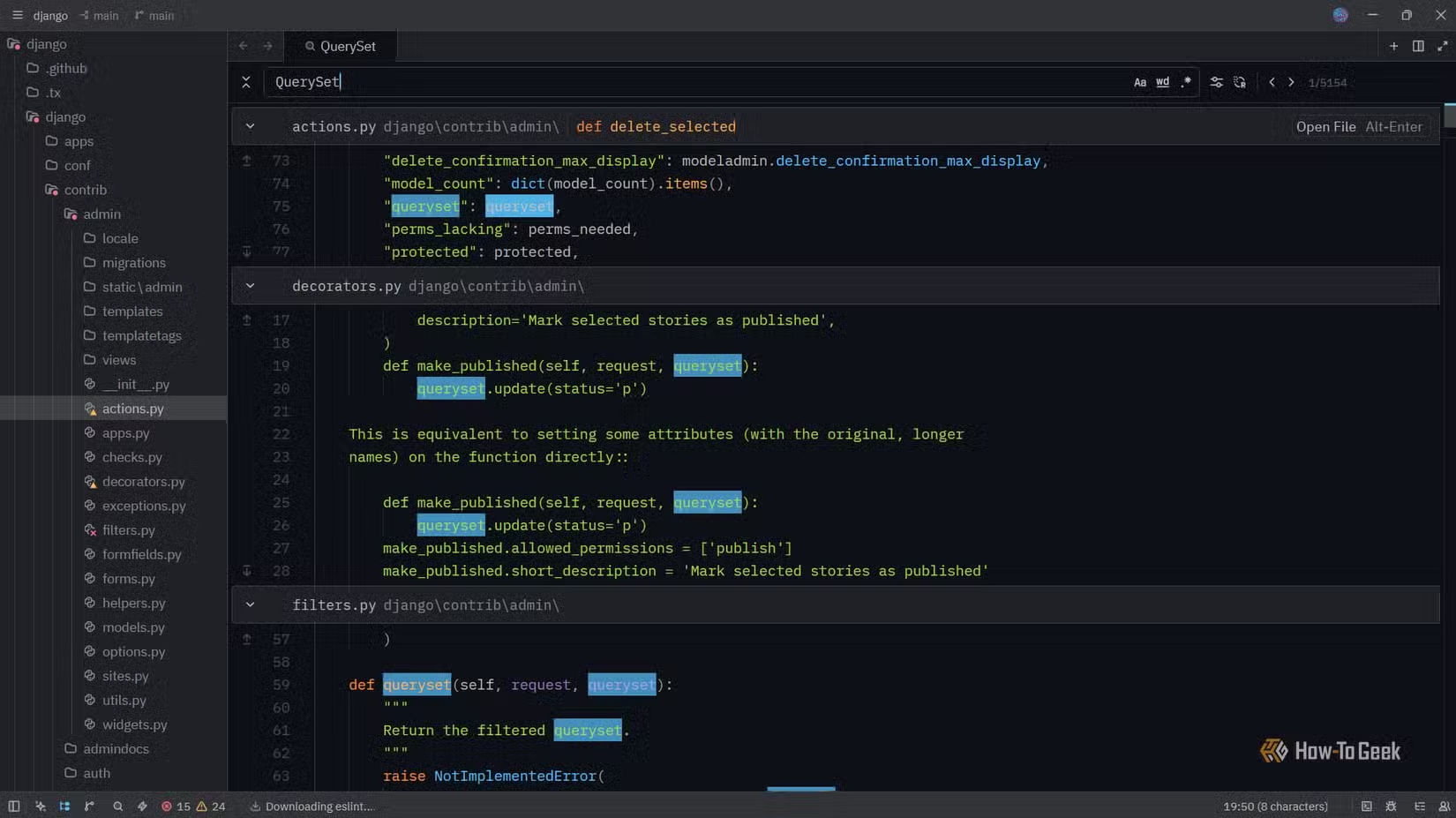
Multibuffer 是 Zed 很有代表性的功能:项目搜索结果会在一个可编辑页面中展开,并显示每个匹配文件的片段。这样修改 10 个文件时,不需要开 10 个标签页,对批量替换、统一调整变量名这类任务会比较顺手。
原稿称 Zed 的稳定版接近每周更新,外部贡献者每周修复约 40 个问题。近期较实用的功能包括:
- 调用层级(1.19.2):查看当前函数被哪些函数调用,以及它又调用了哪些函数。
- JSONL 和 NDJSON 表格(1.23.2):日志类文件可像 CSV 一样使用表格预览。
- Git 标签(1.24.2):可从 Git 历史或 Git Graph 菜单直接创建标签。
- Git Panel 分支模式(1.29.1):列出与 origin/main 等基础分支相比发生变化的文件,提交拉取请求前很方便。
这些能力在 VS Code 中通常也能实现,但不少场景需要再找扩展。对于希望少装插件、打开即用的用户,Zed 的整合感会更轻松。
从 VS Code 迁到 Zed 前,要接受哪些限制
单文件运行、PDF 与超大文件仍需要耐心
换编辑器不能只看优势。原稿最先遇到的问题是:找不到类似 Code Runner 的单个 Python 文件一键运行按钮。F4 对项目调试很方便,但它的定位是调试,而不是临时运行某个脚本。
Zed 提供的相近方式是 task(任务),可以配置并运行命令。实际步骤是打开任务文件、写好命令,再用快捷键执行。它并不复杂,但对刚迁移的用户来说,确实不如即点即跑的按钮直观。
还有几处限制也要如实说明:原稿没有找到 PDF 预览方式;社区 Live Server 扩展自 2025 年 4 月后没有更新。超大文件方面,200MB CSV 打开后 Zed 的内存约翻倍,而 VS Code 的增长较小。Zed 总内存仍更低,但若您经常只处理一个巨大文件,VS Code 的效率可能更好。
VS Code 本身也在持续改进,例如原稿提及的 1.147 版本可在编辑 Markdown 表格时持续显示渲染效果。对原稿的日常工作来说,这些差异并未改变选择:PDF 可在浏览器打开,任务配置花两分钟即可完成,而编辑器每次启动与输入时省下的资源会不断累积。
从 VS Code 切到 Zed 的判断步骤
- 先在一个非关键项目中安装 Zed,确认常用语言、调试器和 Git 流程可用。
- 列出您离不开的 VS Code 扩展,逐项检查是否已有 Zed 内置功能或可替代扩展。
- 用同一个项目比较启动时间、内存与输入流畅度,不要只参考别人的机器数据。
- 若常处理单文件脚本,先配置一条 task,确认快捷键流程是否顺手。
- 涉及 PDF、Live Server 或超大文件时,保留 VS Code 作为补充工具,不必一次性完全迁移。
常见问题(FAQ)
Zed 能完全替代 VS Code 吗?
取决于您的扩展和项目。常见 Python、Git、调试和数据预览场景可以尝试,但依赖特定扩展时仍建议保留 VS Code。
Zed 为什么内存占用更低?
它没有采用 Electron 的浏览器界面层,而是使用 Rust 与 GPU 绘制界面,因此在原稿测试中进程与内存更少。
Zed 适合 Python 开发吗?
适合尝试。原稿中的 Zed 内置 basedPyright、Ruff、pytest 调试和 Markdown、CSV 等预览能力。
单独运行一个 Python 文件方便吗?
需要先配置 task。它比 Code Runner 风格的按钮多一步,但配置好后可用快捷键执行。
处理 200MB 以上文件时该选谁?
原稿测试中 Zed 打开大 CSV 更快、总内存更低,但打开后内存增长更明显;经常处理超大单文件可继续使用 VS Code。
总结
Zed 编辑器最大的卖点不是功能数量,而是把常用开发能力放进更轻快的运行方式里。对看重启动速度、内存占用和 Python 项目体验的用户,它是值得认真试用的 VS Code 替代选择;但单文件运行、PDF、Live Server 与巨大文件等限制也客观存在。小编建议您先并行使用两周,用真实项目来决定是否迁移。