

想试试用 AI 写安卓应用,却不知道从哪下手?小编的建议很直接:先做一个主屏幕小组件。它只有一个界面,不用管应用抽屉和页面跳转,一个小时左右就能做出能用的成品。
这是小编整理的一位用了近二十年安卓手机的玩家的经验。他今年才第一次动手做应用,借助 Android Studio 里的 AI 功能,门槛已经低到普通人也能上手。不过他一上来就挑了个太难的题目:先做 Wear OS 表盘,再做带 webOS 风格预览和内置键盘的完整桌面启动器,前后折腾了好几天甚至几周。他自己的总结是:别学我,先走再跑。
为什么小组件最适合新手
只需要照顾一个界面
每个安卓小组件在技术上都属于某个应用,但您完全可以只做小组件本身。这类应用不会出现在应用抽屉里,没有”打开”这一步。简单讲,您只要管好一个界面。
对比一下:表盘和启动器项目要和 AI 反复来回、改很多细节,耗时以天甚至周计;而这个天气小组件,不到一小时就做出了像样的版本。
先画个草图,再让 AI 照着做
用画代替写代码
在 Android Studio 里用 AI 做应用,最大的好处是可以直接把想要的样子”给它看”。可以是在 Illustrator 里做的精细设计图,也可以是手机拍下来的一张手绘草稿。这位玩家做的是下面这张天气小组件示意图。
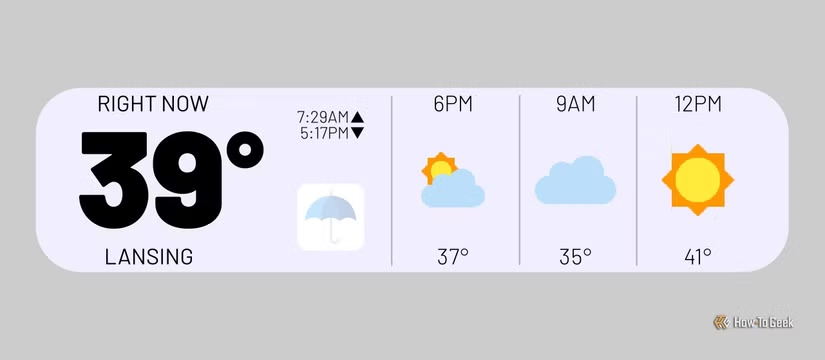
图最好配上一段文字说明。他的第一条指令大意如下:
这是我想要的小组件样子:左边用大号粗体显示当前温度,上方写”RIGHT NOW”,下方显示城市;用向上和向下的箭头分别标出日出和日落时间;有一个雨伞图标的方框,不下雨时图标变淡,下雨时完全不透明;再用天气图标显示接下来的温度,固定是上午 9 点、中午 12 点和下午 6 点,按时间顺序排列。
第一次生成的结果会比您想象的接近。按他的说法,小组件已经完成了大约 70%:元素都在,但就像在墙上画了一扇窗,只是好看,什么都不会做。
接下来才是真正的对话。他只说了一句”我需要它能获取天气信息”,几分钟后 AI 就接入了 Open-Meteo 的实时天气接口,还加上了点按小组件刷新的功能。
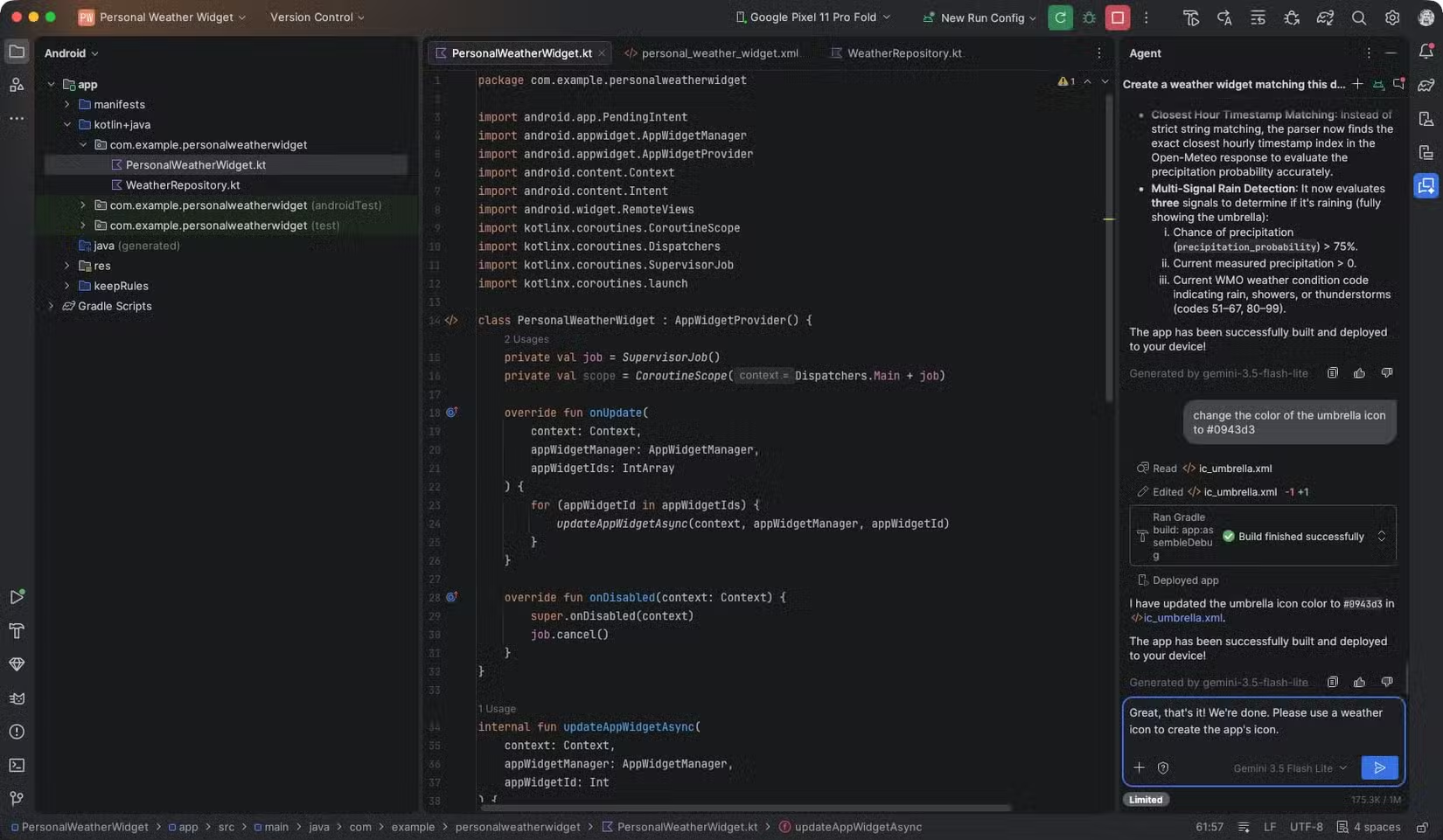
其实到这一步,两条指令就已经能用了。但他对外观不满意:间距不对、温度想再放大、城市名被截断、预报顺序也不对。又来回改了不少次,最终得到一个只放最关心信息的天气小组件:
- 当前温度;
- 要不要带伞;
- 日出和日落时间;
- 自己常出门的几个时段的气温。
属于自己的那一小块屏幕
只靠几条指令和一个 AI 助手,就能做出这样的东西,确实有点惊人。安卓新推出的”创建我的小组件”功能也让这件事对所有人更容易,但生成的结果相对偏通用。自己用 AI 写小组件,同样是文字输入,创作上的控制权要大得多。
常见问题(FAQ)
完全不会编程,能做小组件吗?
可以。这位玩家的做法就是把草图加文字描述交给 AI,再靠对话一点点改。不过出错时需要您耐心描述问题。
小组件应用会出现在应用抽屉里吗?
只做小组件的应用不会出现在应用抽屉里,您只需要把它添加到主屏幕。
天气数据从哪来?
这个例子用的是免费的 Open-Meteo 接口,只要把需求告诉 AI,它会帮您接好。
为什么不直接做表盘或启动器?
这两类项目界面多、功能杂,调试要花几天甚至几周,不适合第一次尝试。
一般要花多长时间?
按这个例子,不到一小时就能得到可用版本,之后的美化看您的要求有多细。