
Nintendo Switch 2 已經上市,它為世界各地的遊戲玩家提供了大量的自定義選項,讓他們在掌上游戲機上玩遊戲變得盡可能有趣和輕鬆。
推薦視頻
作為輔助功能設置,您可以重新映射 Nintendo Switch 2 JoyCon 或其他控制器上的每個按鈕,以幫助自定義您的遊戲體驗,以最適合您的需求。控制台內有一個設置可以幫助您發揮遊戲潛力,我們已經為您提供了有關如何實現這一點所需的所有信息。
以下是如何在 Nintendo Switch 2 上重新映射和交換按鈕。
更多閱讀:任天堂副總裁表示,Nintendo Switch 2 的歡迎之旅“物超所值”
屏幕截圖由 Destructoid 提供
要重新映射 Nintendo Switch 2 控制器上的按鈕,請打開系統設置從主屏幕菜單(灰色齒輪圖標),向下滾動到無障礙,然後選擇按鈕映射.
在下一個屏幕上,您可以選擇要重新映射的控制器,包括左側或右側 JoyCon,以及 Nintendo Switch 2 Pro 控制器,以及您可能已在 Switch 2 上註冊的任何其他控制器。
選擇控制器後,您可以選擇每個單獨的按鈕並將其與另一個按鈕交換。如果您想將左搖桿單擊註冊為 ZL,則可以這樣做,依此類推。您還可以編輯控制桿設置以交換左右搖桿或將控制器的方向更改為 90 度。
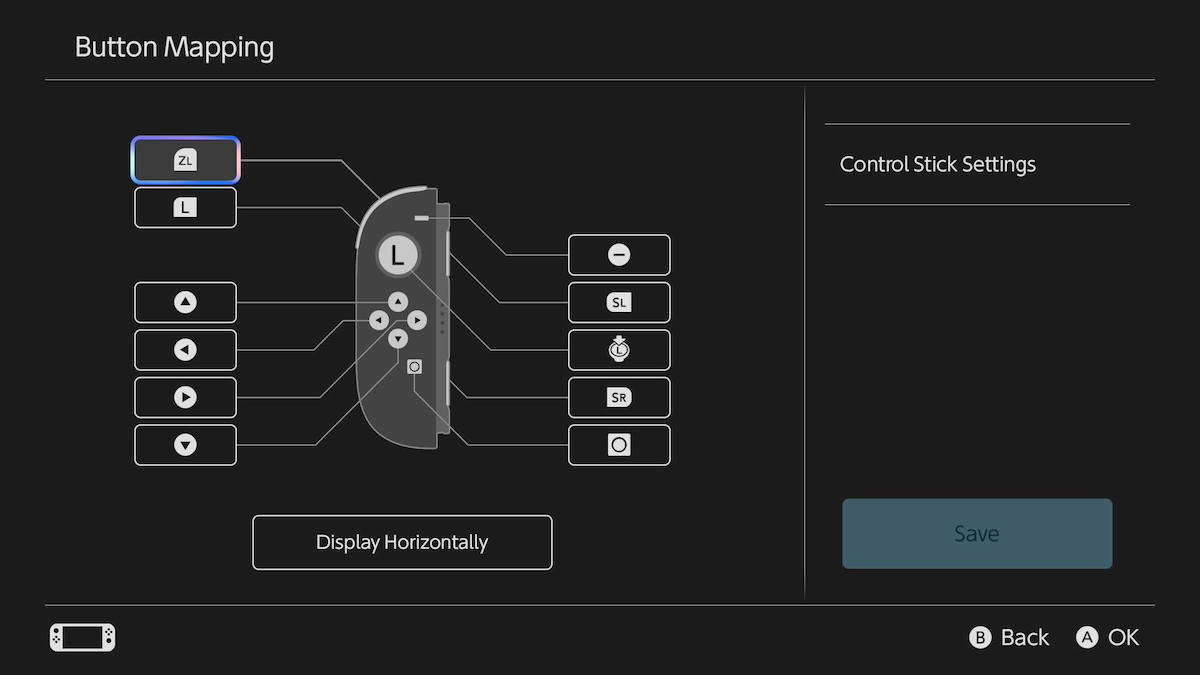 屏幕截圖由 Destructoid 提供
這種設置對於各種類型的玩家來說都很棒,可以幫助任何人在享受 Nintendo Switch 2 及其係列遊戲時以他們想要的方式進行遊戲。
還有一些關於如何在 Switch 2 上映射按鈕的其他選項,包括分配GL/GR後撥按鈕任天堂 Switch 2 Pro 控制器。這可以為您玩的每一個遊戲完成在遊戲中按住 Pro 控制器上的 Home 按鈕然後選擇您想要在每個後板上使用的按鈕。