
不幸的是,嘗試連接時,VALORANT 中的 VAN-81 錯誤代碼可能是一個常見問題。此錯誤會阻止您登錄遊戲,您唯一的選擇就是退出。
推薦視頻
出現的 VAN-81 錯誤代碼意味著“VALORANT 遇到了連接錯誤”。Riot Games 的支持頁面。目前還不清楚到底是什麼問題,特別是考慮到 Riot 的支持頁面列出了幾個通常被描述為連接錯誤的 VAN 錯誤代碼。
但即使缺乏正確的信息,即使錯誤消息告訴你退出,你也可以堅持通過 VAN-81 錯誤代碼並重新回到 VALORANT 中的磨練排名。
目錄
修復這個討厭的錯誤代碼。圖片來自防暴遊戲
出現 VAN-81 錯誤代碼有幾個潛在原因:
- VALORANT 反作弊程序 Vanguard 可能存在問題。連接錯誤意味著您的 Vanguard 狀態未經過驗證,或者程序根本無法加載。
- 您的設備與服務器之間的連接失敗。
提示:
在進行可能的修復之前,請檢查 VALORANT 服務器的狀態。如果服務器由於維護或中斷而停機,您無能為力。
如何修復 VALORANT 中的 VAN-81 錯誤代碼
以下是解決 VAN-81 錯誤代碼的步驟在《無畏契約》中。
完全退出VALORANT並重新啟動Riot客戶端
當您在 VALORANT 中收到 VAN-81 錯誤代碼時,系統會提示您退出遊戲。但要完全重新啟動,您需要打開任務管理器以完全關閉 Riot 客戶端:
- 使用 Ctrl-Shift-Escape 打開任務管理器。
- 在搜索欄中輸入“Riot”,右鍵單擊 Riot Client,然後選擇“結束任務”。
這應該完全關閉 Riot 客戶端。當您之後打開 Riot 客戶端時,您可能錯過的任何更新都將被安裝,並且您還可以保證 Vanguard 正確重新啟動。
重新啟動計算機也將完成 Riot 客戶端重置。
在 Windows 防火牆中將 VALORANT 和 Riot 進程列入白名單
當 Windows 防火牆獲取重要的遊戲文件時,VALORANT 中可能會出現 VAN-81 錯誤代碼。為了防止這種情況發生,您可以將 VALORANT 和 Riot 進程設置為例外在 Windows 防火牆上。以下是您可以如何做到這一點。
- 按 Windows 鍵 + S。
- 搜索“防火牆”。
- 選擇“允許應用程序通過防火牆”。
- 檢查 Riot Client 和 VALORANT 列表,並確保兩者均已列出/啟用。
- 如果您在此列表中看不到任何 VALORANT 或 Riot 可執行文件,則需要通過“允許其他應用程序”按鈕手動添加它們。
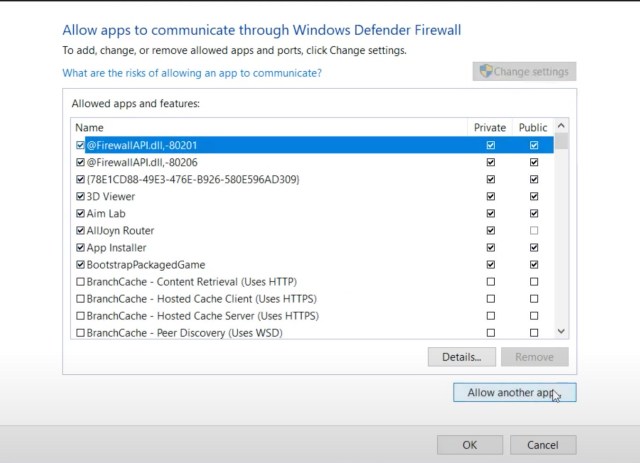 使用“允許其他應用程序”按鈕將 VALORANT 和 Riot 進程添加到例外列表中。點電子競技的屏幕截圖
完成上述過程後,請在啟動 VALORANT 之前重新啟動 PC。
授予 VALORANT 和 Riot Vanguard 管理權限
給予管理員權限VALORANT 有時可以解決導致 VALORANT 中出現 VAN-81 錯誤代碼的任何問題。
- 右鍵單擊 VALORANT,選擇“打開文件位置”,然後右鍵單擊活動文件夾中的 VALORANT.exe。
- 單擊“屬性”。
- 選擇兼容性。
- 選中“以管理員身份運行此程序”複選框。
- 進入 VALORANT 文件夾所在的 Riot Games 文件夾,然後進入 Riot Client。
- 右鍵單擊 RiotClientServices.exe,然後重複步驟 2-4。
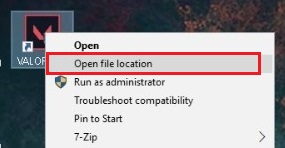 單擊《VALORANT》的桌面圖標並選擇“打開文件位置”。點電子競技的屏幕截圖
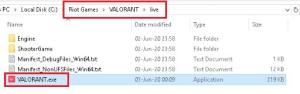 右鍵單擊 VALORANT 的可執行文件。點電子競技的屏幕截圖
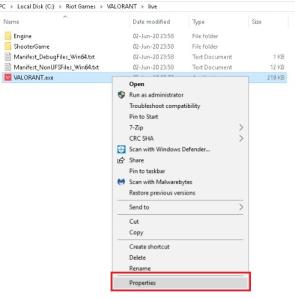 選擇屬性。點電子競技的屏幕截圖
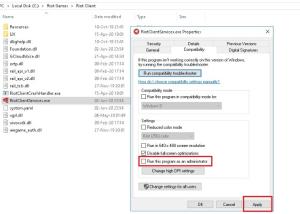 選中此框可授予 VALORANT 管理員權限。點電子競技的屏幕截圖
了解更多:如何修復 Valorant 中的 VAN 79 錯誤代碼
重新安裝 VALORANT 和 Vanguard
如果重啟不起作用,您將不得不採取更嚴厲的措施重新安裝VALORANT 遊戲和 Vanguard 反作弊程序修復了 VAN-81 錯誤代碼。從 Windows 菜單中轉到“添加或刪除程序”即可執行此操作。搜索 VALORANT,點擊卸載,然後對 Riot Vanguard 執行相同的操作。
如果您仍然安裝了 Riot 客戶端,請重新打開客戶端,轉到主菜單上的“所有遊戲”部分,選擇“VALORANT”,然後點擊“安裝”。這應該重新安裝遊戲和 Vanguard 客戶端。
如果重新啟動和重新安裝都不起作用,點擊此處提交票證在 Riot 支持網站的 VALORANT 頁面上。