
《Undertale》可能在 2015 年發布不久,但每當提起它時,總會有人提出一個特定的問題。無論您是《Undertale》的長期粉絲還是新手,它的操控方式都有很多不足之處。
推薦視頻
以下是您需要了解的有關《Undertale》默認控件以及如何更改它們的所有信息。
目錄
所有《傳說之下》控制
簡單。點電子競技的屏幕截圖
《Undertale》是一款永恆且標誌性的獨立遊戲,擁有出人意料的基本操控。其所有控件如下:
| 輸入 | 功能 |
|---|---|
| WASD | 移動 |
| Z 或 Enter | 確認 |
| X 或 Shift | 取消 |
| C 或 Ctrl | 菜單 |
| F4 | 全螢幕 |
| 保持逃脫 | 辭職 |
雖然這些控件很容易讓您頭腦清醒,但對於如何更改這些默認控件卻並非如此。
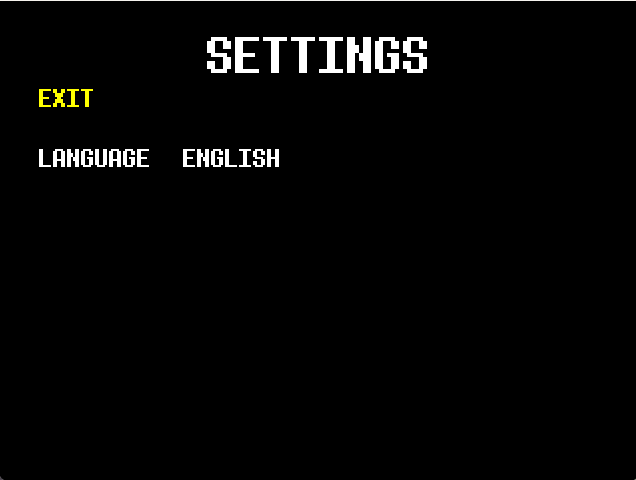 這不是一個理想的景象。點電子競技的屏幕截圖
您無法更改 Undertale 設置中鼠標和鍵盤的控制。您在其設置下擁有的唯一選項是更改語言。這意味著所有默認控件都無法在遊戲中更改,自最初發布以來一直如此。但是,您可以通過使用 Steam 的控制器配置在控制器上進行遊戲來更改控制, 或者通過使用模組。
有關的:Kingdom Come Deliverance 2 完整的 PC 和控制器控制
Steam 並未在遊戲商店頁面上突出顯示控制器作為選項,但這已經過測試並且確實可以正常工作。
只需插入控制器,Steam 就會立即識別它。如果由於某種原因無法識別,請在 Steam 庫中的遊戲頁面上選擇控制器選項並啟用 Steam 輸入。再次運行遊戲。使用控制器將在遊戲菜單中彈出一個新選項:操縱桿配置。您將能夠使用左側模擬搖桿或方向按鈕來移動。其他每個按鈕都可以通過操縱桿配置設置(確認、取消、菜單)進行自定義。
唯一的另一種選擇是使用 mod。這使您可以完全控制《Undertale》中的按鍵綁定,這是基礎遊戲中從未提供的選項。
Steam用戶Robin 在 2018 年創建了 Stream 線程帶有一個工作腳本,可以將 Undertale 的控件重新綁定到您想要的任何內容。您需要安裝 AutoHotKey 工具才能使用它,按照 Robin 在線程中的指示。為 AutoHotKey 腳本創建新文件後,您需要復制並粘貼 Robin 的代碼。右鍵單擊該文件並在啟動遊戲之前使用代碼編輯腳本。
Robin 的腳本將重新綁定按鍵,如下所示:
- WASD 移動
- 左鍵單擊確認
- 右鍵單擊取消
- 單擊中鍵調出菜單
如果您希望更改默認佈局,則每一項都可以自定義。這是目前自定義 Undertale 控件的唯一方法。