
无论您是想在《最终幻想 XIV》中捕捉史诗般的战斗时刻,还是真正感受到自己的魅力并希望以照片格式永垂不朽,您都会在 MMO 中拍摄大量屏幕截图。但他们最终会去哪里呢?在这件事上你有选择吗?
推荐视频
这六年里我一直在玩FFXIV,我已经积累了数千张屏幕截图。我的 Miqote 的照片比我在现实生活中的照片还多,我什至还拥有一个专门用于存储在线记忆的外部硬盘。甚至我和我现在的未婚夫(我在玩游戏时认识的)的关系的开始也通过屏幕截图记录下来——这是一种令人惊讶的常见现象。
以下是如何查找屏幕截图、如何更改保存目的地以使将来的事情变得更容易,以及其他可帮助您释放游戏中摄影天赋的技巧。
屏幕截图由 Destructoid 提供
当您按下“打印屏幕”按钮并听到 FFXIV 默认提供的令人满意的快门声音时,您需要找到屏幕截图文件夹。为此,请打开文件资源管理器并按照以下步骤操作:
- 选择“文件”
- 选择“我的游戏”
- 选择“最终幻想 XIV – 重生之境”
- 选择“屏幕截图”
截取屏幕截图时,您拥有或正在玩什么扩展并不重要。所有内容都直接发送到此文件夹。随着您获得越来越多的屏幕截图,此文件夹的加载和组织速度可能会很慢,因此最好经常将您想要保留的照片传输到外部位置。
另请阅读:如何保存并查找附表1中的保存文件
提示:如果您拍摄了大量屏幕截图并希望轻松访问此文件夹,请记住将其固定到文件资源管理器中的快速访问。为此,请单击窗口顶部的三个点,然后选择“固定到快速访问”。现在,每当您打开文件资源管理器时,它都会显示在窗口右侧的“图片”和“文档”等文件夹旁边。
如何更改 FFXIV 中的屏幕截图目标文件夹
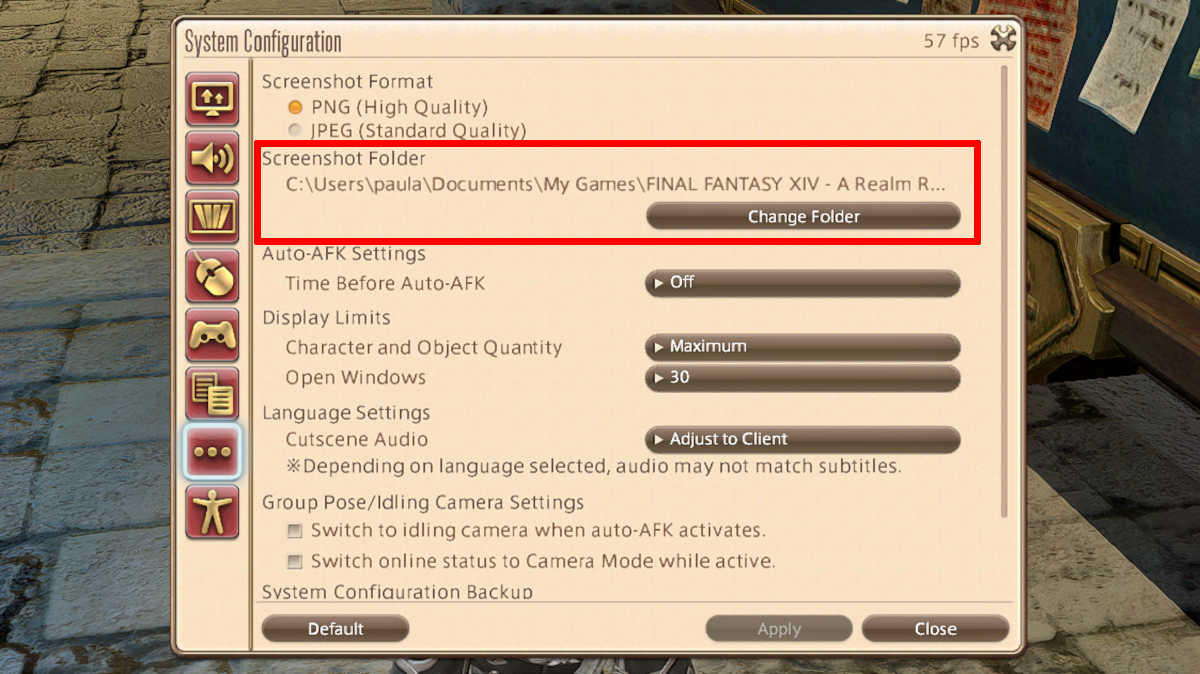 屏幕截图由 Destructoid 提供
如果您想更改屏幕截图的默认位置,可以通过 FFXIV 中的设置来实现。为此,请确保您已登录,然后按照以下步骤操作:
- 打开菜单并选择“系统配置”
- 导航到“其他设置”点击(底部第二个,带有三个点的图标)
- 在“屏幕截图文件夹”子标题下,单击“更改文件夹”。
提示:如果您想节省计算机主驱动器上的宝贵存储空间,最好将屏幕截图直接保存到外部硬盘驱动器上。虽然这意味着您基本上总是需要插入硬盘驱动器,但它会阻止您用屏幕截图填满主驱动器,这种情况会在您没有意识到的情况下很快发生。