
快速链接
PC 移植版的推出遇到了困难。频繁的掉帧和糟糕的性能使得这款游戏很难在大多数系统上运行,即使是拥有最好硬件的 PC 也是如此。可能会有补丁来解决当前的性能问题,但与此同时,您可以调整一些设置来提高帧速率。
我们将研究《无主之地 4》的 PC 设置,以使其成为大多数游戏机的最佳体验。我们涵盖了从视觉设置到可选的游戏修改器的所有内容,这些修改器使战斗变得更加容易。在我们深入探讨游戏玩法变化之前,让我们先介绍一些最佳视觉设置,以改善游戏糟糕的 PC 性能。
参见:兰迪·皮奇福德表示《无主之地 3》比《无主之地 2》更好,但《无主之地 4》将是最好的
视觉设置
上面的图像是在 4K 分辨率下拍摄的,未启用升级器。
上面显示的是每个图形预设的 Launchpad 中心城镇:低、中、高、非常高和糟糕。低几乎没有树叶且 LOD 质量较差,因此我们建议不要使用此预设,除非您的计算机勉强满足 .
然而,将游戏设置为超过高预设会导致性能显着下降。如果您想快速设置电脑设置,请将预设设置为“中”并使用您喜欢的图像升级器。我们下面的优化设置看起来会稍微好一点,但这似乎是该游戏的图像质量和性能之间的最佳点。
基本的
优化设置
优化设置
基本的 | |
|---|---|
视野 | 偏爱 |
车辆视野 | 偏爱 |
我们建议更改的唯一基本功能是视野滑块。默认情况下是 90,我们发现这个值对于《无主之地 4》中的所有设置来说有点窄。我们建议尝试 100 次,看看感觉如何。如果您需要更宽的范围,请尝试 110。
先进的

分辨率缩放 | |
|---|---|
放大方法 | DLSS 或 TSR |
提升品质 | 性能还是平衡 |
帧生成 | 除非 1% 的最低点高于 60 FPS,否则关闭 |
Nvidia Reflex 低延迟 | 促进 |
环境 | |
HLOD 负载范围 | 远的 |
几何质量 | 中等的 |
纹理质量 | 低除非你有 |
纹理流速度 | 非常高 |
各向异性过滤质量 | x8 |
树叶密度 | 高的 |
体积雾 | 低的 |
体积云 | 低的 |
阴影质量 | 中等的 |
定向阴影质量 | 中等的 |
体积云阴影 | 残疾人 |
照明质量 | 中等的 |
反射质量 | 低的 |
着色质量 | 中等的 |
后处理 | |
后处理质量 | 低的 |
运动模糊量 | 0% |
在你搞乱环境设置之前,如果你在 1440p 或更高的分辨率下玩游戏,你需要启用升级器。DLSS如果您使用的是 Nvidia GPU,这是我们的建议。如果没有,Epic 的内置 TSR 是一个不错的选择。为了提升质量,我们建议您运行均衡第一的。如果您的帧速率有点太低,请将其降低到性能。
对于使用 RTX 40 系列 GPU 或更高版本的用户,如果您要实现一致的 60 FPS 或更高,帧生成是一个可行的选择。如果帧下降低于该值,帧生成将对您的输入延迟产生负面影响。
至于环境设置,我们发现树叶密度和 HLOD 加载范围对视觉质量影响最大。我们建议将两者都设置为“高”。几何质量最好保留为“中等”,除非您拥有强大的电脑。纹理质量取决于 GPU 有多少 VRAM。如果您的内存为 8GB 或更少,我们会坚持使用“低”或“中”。那些拥有空闲 VRAM 的用户可以在性能影响最小的情况下提高纹理质量。
纹理流速度似乎受到存储设备速度的影响。如果您的游戏安装在 SSD 上,请将其设置为“非常高”。那些在光驱上玩的人应该坚持较低的设置。
除此之外,我们在这里主要使用“中”预设进行设置。体积设置和反射均应设置为“低”以最大限度地减少战斗中的帧丢失。其他一切都应设置为“中”,但如果您需要更高的 FPS,请随意将这些设置调低。后期处理效果主要取决于偏好。我们建议完全禁用运动模糊并降低后期处理质量。虽然它不会影响性能,但会禁用景深和胶片颗粒等效果。
控制
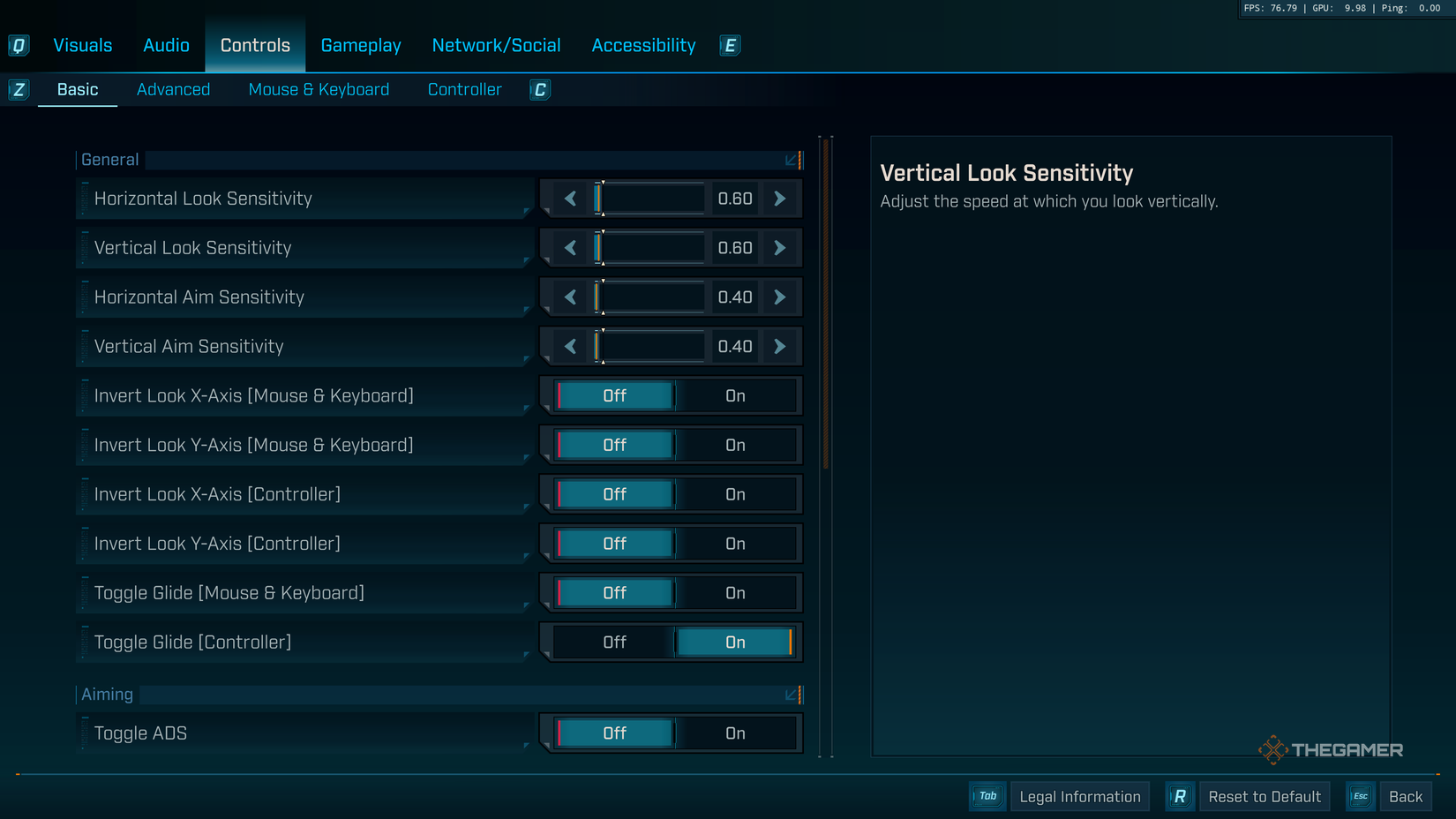
一般的 | |
|---|---|
观察灵敏度 | 偏爱 |
瞄准 | |
鼠标 ADS 捕捉到目标 | 偏爱 |
您需要检查基本选项卡中的两个设置:查看灵敏度和鼠标 ADS 捕捉到目标。《无主之地 4》中的基本鼠标灵敏度高得离谱,因此您需要在选项中将其调低。我们建议降低基础灵敏度并设置更低的 ADS 灵敏度值。这应该会让瞄准感觉更加顺畅。
如果您喜欢使用精确武器但难以爆头,您可能需要考虑“捕捉目标”设置。这为 M&K 提供了与控制器相同的瞄准辅助功能,使您的十字线在您瞄准时立即捕捉到目标的弱点。如果您使用雅各布斯枪支,它特别有用。
您还可以在此菜单中重新绑定按键。我们没有任何具体的按键绑定建议,因为每个人的设置都不同。话虽如此,我们建议您将您的 Repkit、Grapple 和能力键绑定放在舒适的位置。
游戏玩法
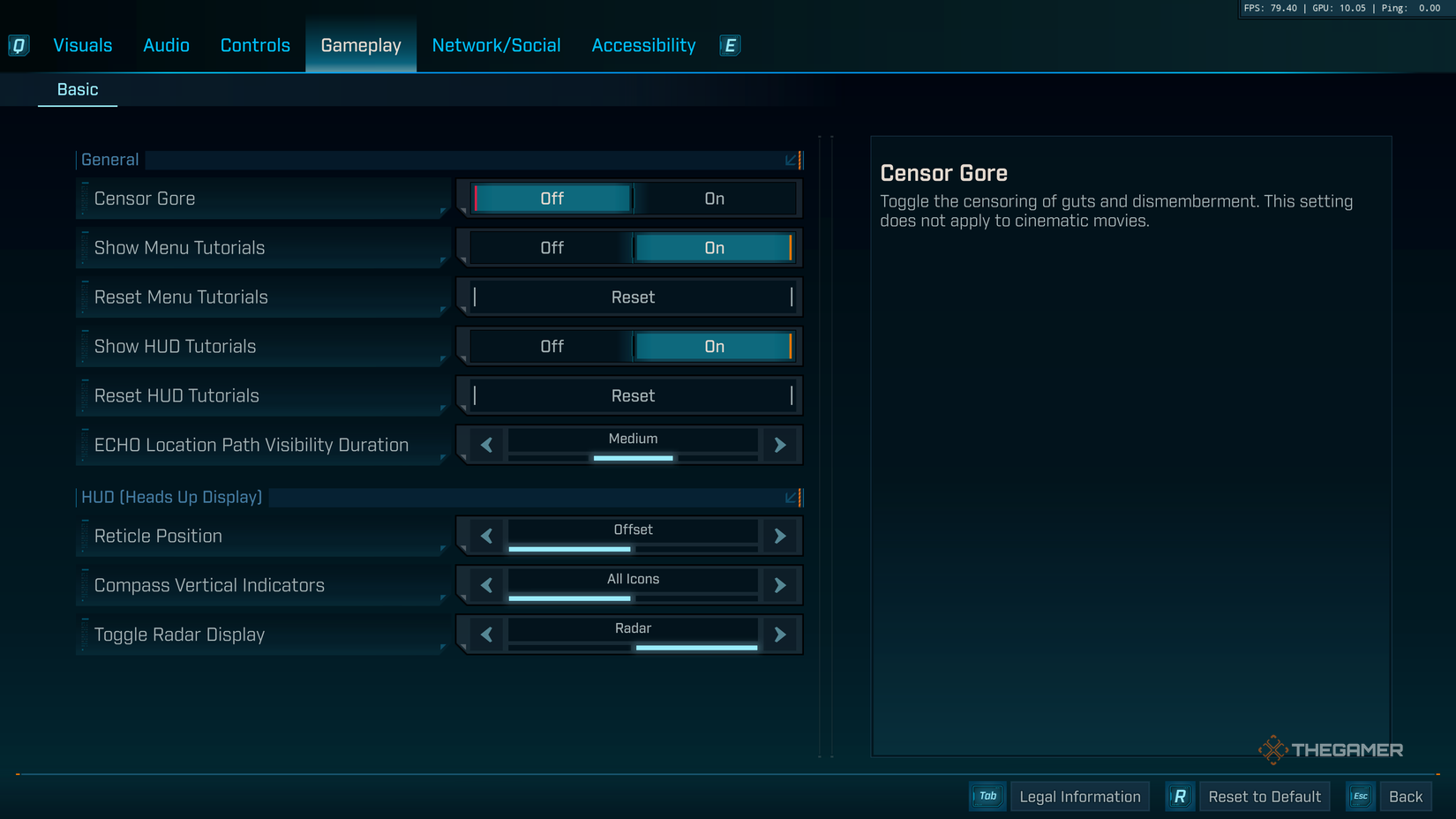
平视显示器 | |
|---|---|
切换雷达显示 | 雷达 |
《无主之地 4》缺乏合适的小地图,而是选择了一个指南针来显示敌人在你视野中的位置。它不像之前游戏中的小地图那么有用。虽然您无法直接添加小地图,但您可以切换雷达显示器通过自上而下的 HUD 元素显示敌人。
辅助功能设置
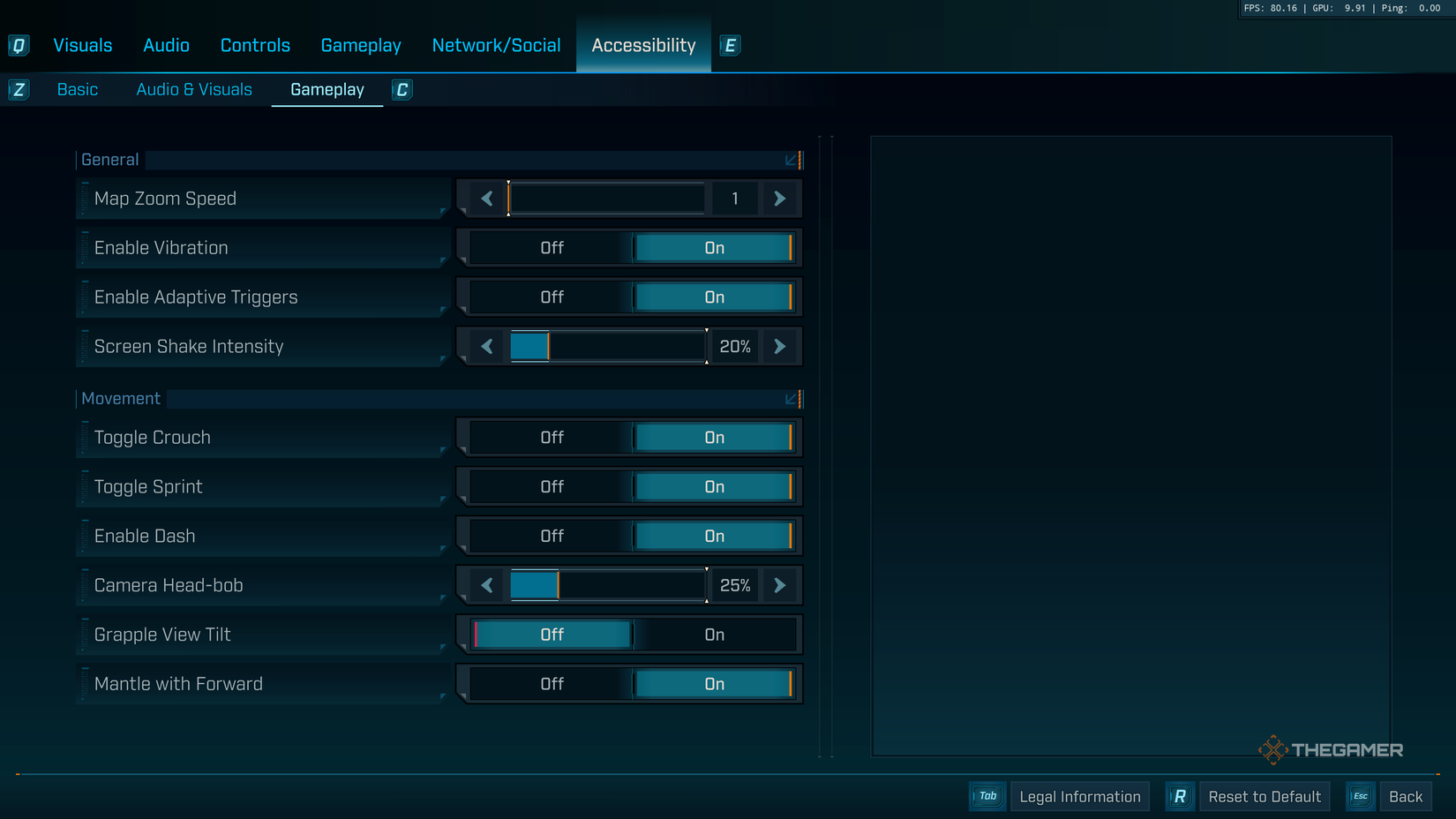
游戏玩法 | |
|---|---|
屏幕震动强度 | 25% 或更低 |
相机摇头 | 25% 或更低 |
抓斗视图倾斜 | 离开 |
带前锋的斗篷 | 在 |
“辅助功能”选项卡包含一些您需要调整的游戏设置。我们强烈推荐您将屏幕震动强度和摄像头摆动设置降低至 25% 或更低。如果您愿意,可以完全关闭它们,但大约 25% 的值可以提供可靠的反馈,而不会令您迷失方向。
抓斗视图倾斜应设置为关闭。当您使用抓钩时,此设置会强制您的角色看着抓钩点。它令人难以置信地迷失方向,并且使抓钩在战斗中使用成为一场噩梦,直到你将其关闭为止。如果您很难覆盖物体,您也可以启用 Mantle 并转发通过碰撞来自动覆盖表面。