
EvilVEvil 可能不像其他射击游戏那样注重性能,但仍有足够的空间来微调体验。让我解释一下您需要了解的有关最佳 PC 图形和性能设置的所有信息邪恶VE邪恶。
推荐视频
在我们深入了解设置之前,让我快速解释一下如何访问它们。您可以通过以下方式打开图形设置主菜单上的选项选项卡。图形是第一个选项卡,您可以通过滚动来更改控件和音频设置等内容。
请记住许多更改需要重新启动才能生效。您必须手动重新启动游戏才能加载这些修改,并且系统会在必要时提示您这样做。
您还可以在游戏过程中按 ESC 访问“选项”菜单。当您执行此操作时,游戏将继续运行,所以最好等到比赛结束。
根据Steam的说法,这里有系统要求对于邪恶VE邪恶。只要您的电脑满足这些规格,您就可以运行 EvilVEvil 并使其看起来不错。
- 最低系统要求
- 需要 64 位处理器和操作系统
- 操作系统:Windows 10(64 位)/Windows 11(64 位)
- 处理器:Intel i5-6600 (3.30GHz) 或 AMD Ryzen 2400G (3.6GHz)
- 记忆: 8 GB 内存
- 图形:NVIDIA GeForce GTX 970 或 AMD Radeon RX 570
- 直接X:版本12
- 网络k:宽带互联网连接
- 贮存: 30 GB 可用空间
- 附加说明: *警告:目前尚未正式支持 32 位操作系统
- 推荐的系统要求
- 需要 64 位处理器和操作系统
- 操作系统:Windows 10(64 位)/Windows 11(64 位)
- 处理器:英特尔 i7-9700K (3.70GHz) 或 AMD Ryzen 5 3600 (4.2GHz)
- 记忆: 8 GB 内存
- 图形:NVIDIA GeForce RTX 3060 / RTX 2060 或 AMD Radeon RX 5700 XT
- 直接X:版本12
- 网络:宽带互联网连接
- 贮存: 30 GB 可用空间
- 附加说明: *警告:目前尚未正式支持 32 位操作系统
PC 上 EvilVEvil 的最佳图形设置
 图片:Toadman Interactive
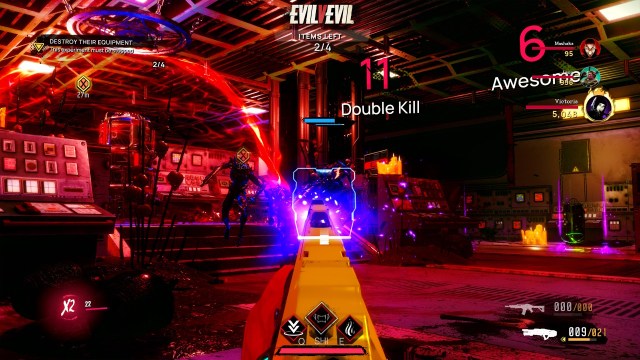
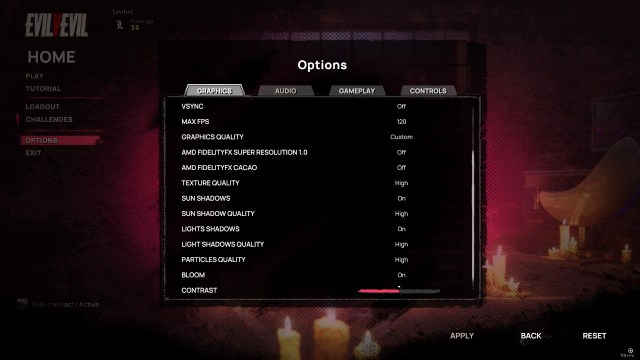
EvilVEvil 的优化非常好,即使使用中档电脑,您也应该能够保持稳定的帧速率。也就是说,您可以更改一些设置来改善游戏玩法。这是我的设置,稍后我将解释我的选择。
EvilVEvil 图形设置
更多阅读:《冰汽时代 2》的最佳 PC 图形设置:图形和性能解释
- 显示模式:无边框
- 解决:默认匹配显示器
- 垂直同步: 离开
- 最大帧率: 120
- 图形质量:自定义(当您更改任何设置时,这将自动默认为自定义)。
- AMD FidelityFX 超分辨率 1.0: 离开
- AMD FidelityFX 可可: 离开
- 纹理质量: 高的
- 太阳阴影: 在
- 太阳阴影质量: 高的
- 灯光阴影: 在
- 光影质量: 高的
- 颗粒质量: 高的
- 盛开: 离开
- 对比度和亮度:50%(您应该更改这些以符合您的偏好,因为每个显示器都不同)。
EvilVEvil 图形设置说明
 截图:电脑入侵
我已经最大化了 EvilVEvil 中的大部分图形设置,因为我的电脑似乎可以使用它们。Vsync默认开启,但我建议关闭它除非您注意到屏幕撕裂。我在 EvilVEvil 中打开垂直同步时遇到了一些输入延迟,所以如果您遇到同样的问题,请尝试一下。
我已将帧速率调至 120FPS,但是你可以把它降低到60如果您的电脑出现问题。老实说,由于 EvilVEvil 是一款 PvE 游戏,因此帧速率的重要性远低于竞技环境。
我不确定 AMD FidelityFX 设置的作用,但我注意到当我关闭它们时差别很小。这可能是因为我使用 NVIDIA 显卡,但我找不到保持打开任一设置的原因。
最后,我已经关掉了 Bloom。这种图形设置通常会模仿相机的成像伪影,但我还没有找到一款游戏可以增加我的沉浸感。
在默认设置下,EvilVEvil 的图形边缘看起来有点模糊。我无法确定我做了什么改变来消除这种效果,但我确信关闭 AMD 设置后游戏看起来会更清晰。记住,您必须重新启动游戏才能激活这些更改因此,最好在上网之前先消除视觉效果。
EvilVEvil 将作为 PC 独占游戏推出,并计划在未来推出游戏机版本。既然你是电脑爱好者,市场上一些最好的游戏触手可及,所以请确保您不会错过。