

如果您平时用 Obsidian 写笔记、写文章或管理待办,又习惯 Linux 终端,Obsidian CLI 能把不少操作直接放到命令行里完成。它不是 AI 智能体,也不是额外插件;简单讲,这是 Obsidian 自带的一套命令入口。小编把原稿中的前提、设置步骤和常用命令整理清楚,方便您判断是否适合自己的笔记流程。
先弄清楚:Obsidian CLI 能做什么,不能做什么
Obsidian 可以在多台设备上使用,适合笔记、文章写作和任务管理。CLI 的作用是让您不用总切回图形界面,也能从终端创建、追加、读取和搜索笔记。它并不会独立于 Obsidian 应用运行:执行 CLI 命令时,Obsidian 必须处于运行状态;如果尚未启动,第一次命令会把它启动起来。
CLI 不是插件,开启位置在 Obsidian 设置中。原稿强调,它适合希望继续使用 Obsidian、但想减少编辑器切换的人;不需要引入 AI 智能体也能把笔记工作流做得更顺手。
启用 Obsidian CLI 前的要求
安装版本与路径
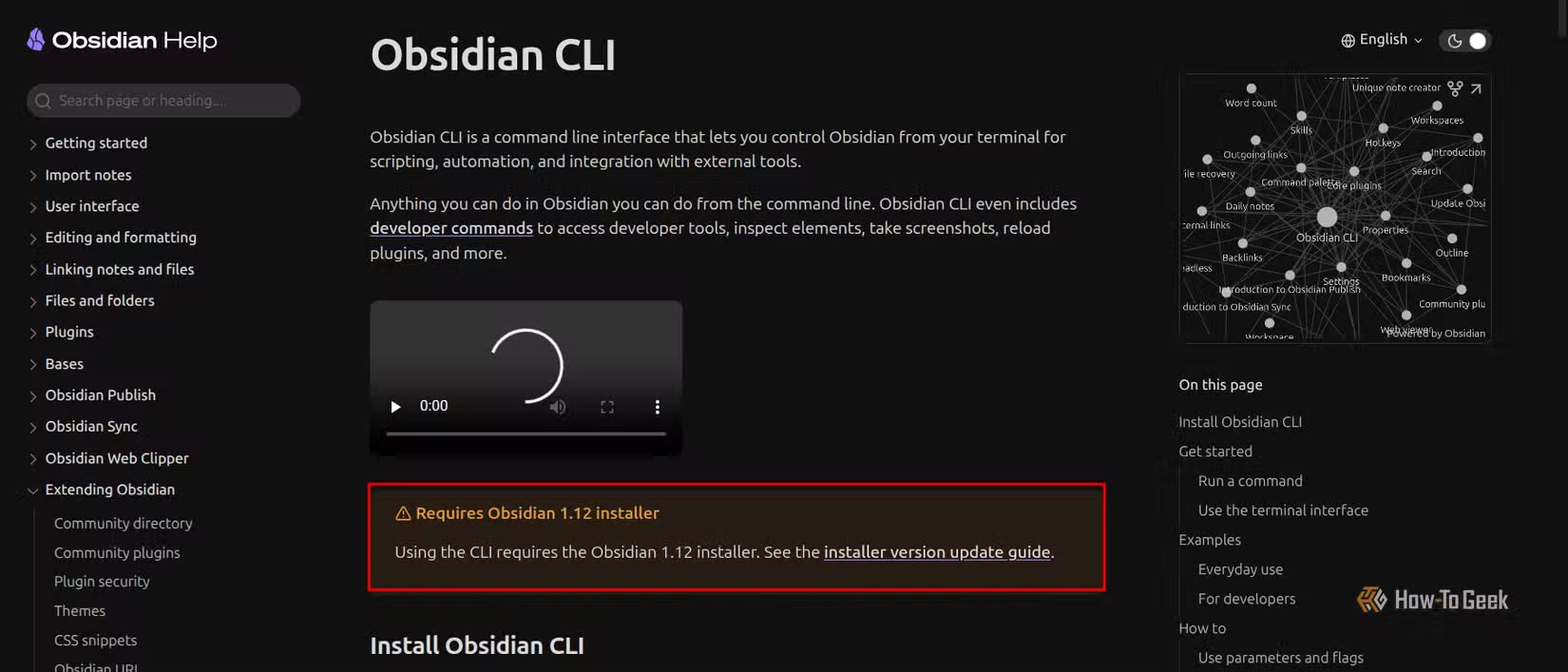
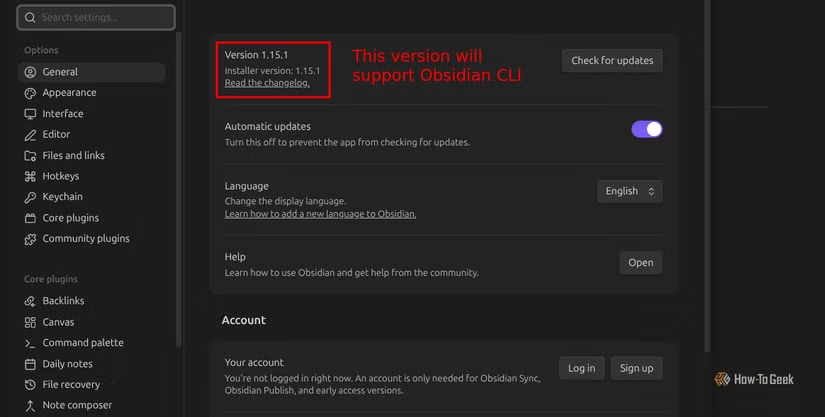
该功能需要 Obsidian 1.12 安装程序;原稿建议使用 1.12.7 或更新版本。您可以在 设置 → 通用 中查看安装程序版本。启用后还需要让 ~/.local/bin 位于系统的 PATH 中,否则终端找不到命令;并非每个 Linux 发行版都会默认完成这一步。
启用步骤
- 打开 Obsidian,进入设置 → 通用。
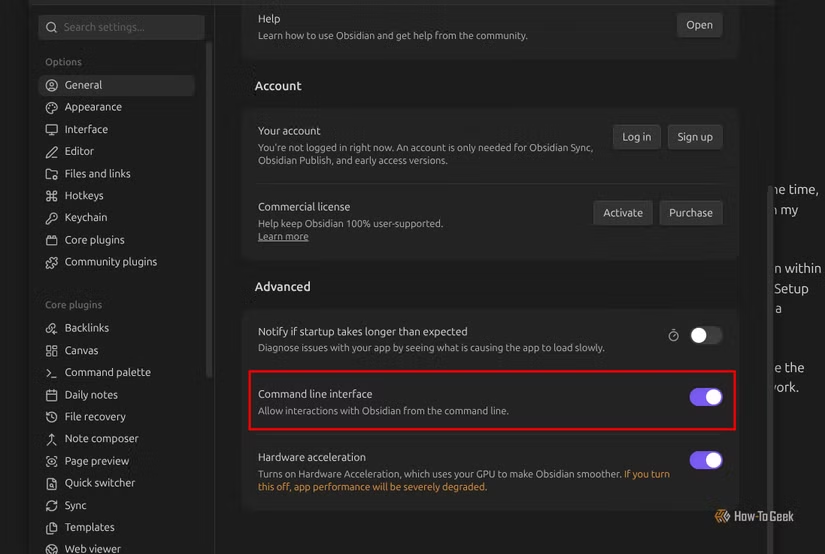
- 开启 Command Line Interface(命令行界面)。
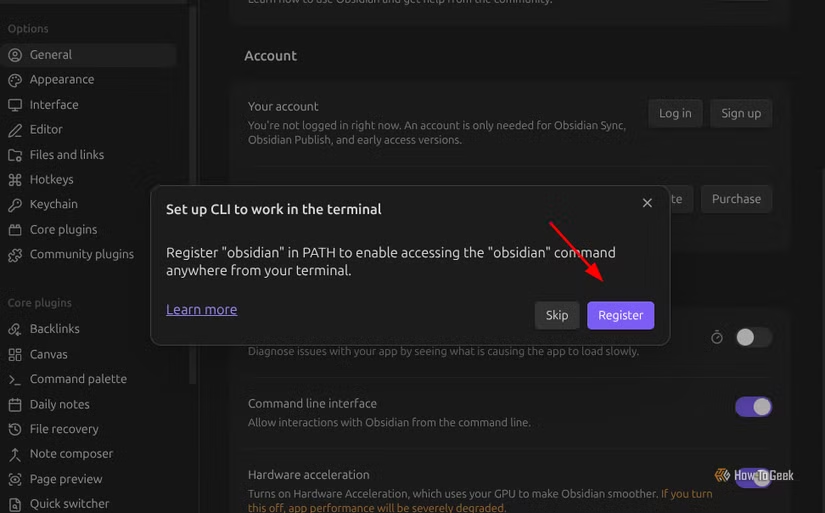
- 按提示登记命令路径,系统会创建一份可调用的二进制副本。
- 确认
~/.local/bin已加入 PATH,再在终端运行命令。
原稿的设置过程约需三分钟。完成后,您就能在终端中调用 Obsidian,而不是每次回到应用窗口执行简单操作。
从终端创建和追加笔记
给每日笔记追加内容
下面的命令会向每日笔记追加一段文字:
obsidian daily:append content="This is only a Test"它适合把终端里刚记下的事项直接写入每日笔记。原稿用这条命令测试后,内容会立即出现在每日笔记中。
创建新笔记与打开笔记
创建一篇名为 album 的笔记并写入内容,可以使用:
obsidian create name="album" content="my content"默认情况下,这条命令创建后不会自动打开笔记。若希望创建完成立即打开,可在命令末尾加入 open。还可以再加 overwrite 覆盖同名笔记,但这会替换现有内容,务必先确认目标文件和备份情况。
读取与搜索:终端里找回笔记内容
读取当前或指定笔记
使用 obsidian read 可以在终端显示当前活动笔记;加上 file=笔记名,则能读取指定文件。对于只想查一段资料、不想打开编辑器的场景,这种方式更直接。
CLI 还允许针对指定 Vault 执行操作,可通过 vault= 参数指定目标库。除创建和打开笔记外,原稿还提到它可以处理标签、书签,并在开发场景下运行 devtools。
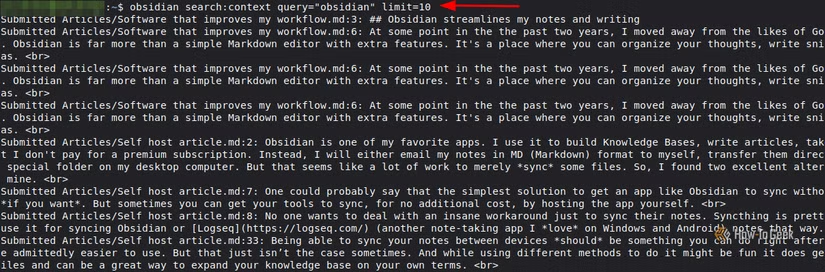
上下文搜索比只看文件名更有用
若要在整个 Vault 中查找关键词并限制返回数量,可使用:
obsidian search:context query="search-term" limit=10其中 limit=10 限制匹配文件数量为 10。search:context 返回的是命中位置附近的文本,而不只是文件路径;原稿认为这让终端内检索更快、更好管理,也更容易直接判断哪条笔记值得打开。
适合哪些人
| 使用习惯 | CLI 的价值 | 注意事项 |
|---|---|---|
| 经常写每日笔记 | 可快速追加内容 | 确认每日笔记所在 Vault |
| 终端中查资料 | 可读取文件和上下文搜索 | 需让 Obsidian 保持可启动状态 |
| 批量创建笔记 | 创建时可指定名称、内容和打开方式 | 使用 overwrite 前先核对文件 |
如果您也在 Linux 上搭配其他开源工具使用,站内的Linux 开源应用推荐可作为扩展软件清单参考。
常见问题(FAQ)
Obsidian CLI 是插件吗?
不是,它是 Obsidian 设置中可启用的内置功能。
不打开 Obsidian 也能使用 CLI 吗?
不能独立运行。应用需处于运行状态;第一次命令可启动它。
为什么终端提示找不到 obsidian 命令?
检查是否已完成路径登记,并确认 ~/.local/bin 已加入 PATH。
创建笔记后能自动打开吗?
可以,在 create 命令后加入 open。
overwrite 可以随便用吗?
不建议。它会覆盖同名笔记内容,使用前要确认文件并做好备份。
总结
Obsidian CLI 把创建、追加、读取和上下文搜索带进 Linux 终端,不依赖 AI 智能体,也不取代 Obsidian 本身。咱们先完成版本、路径和开关检查,再从每日笔记追加与搜索两项开始试用,会更稳妥。